我是學員
被教練邀請加入課程的你,從加入到完課,雙方資訊都同步。
加入課程
步驟
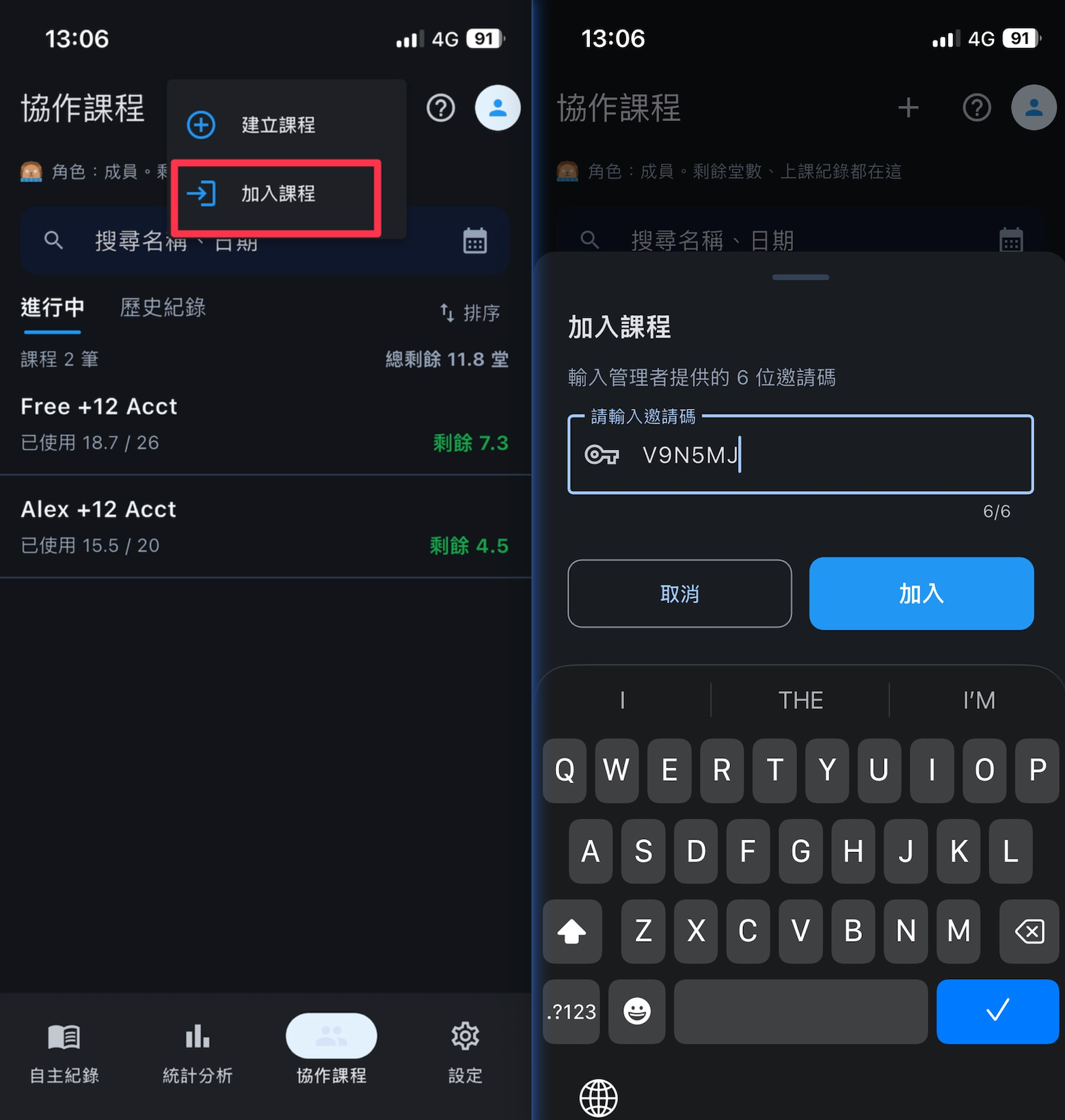
複製教練分享的邀請連結,或開啟 CourseKit App 後選擇「加入課程」。
輸入邀請碼,系統會顯示課程名稱和教練資訊讓你確認。
確認資訊正確後,點「加入」,課程就會出現在你的「協作課程」清單。
小提示 加入前需要有 CourseKit 帳號。沒有的話,用 Google 或 Email 註冊,不到一分鐘就完成。
紀錄出席
步驟
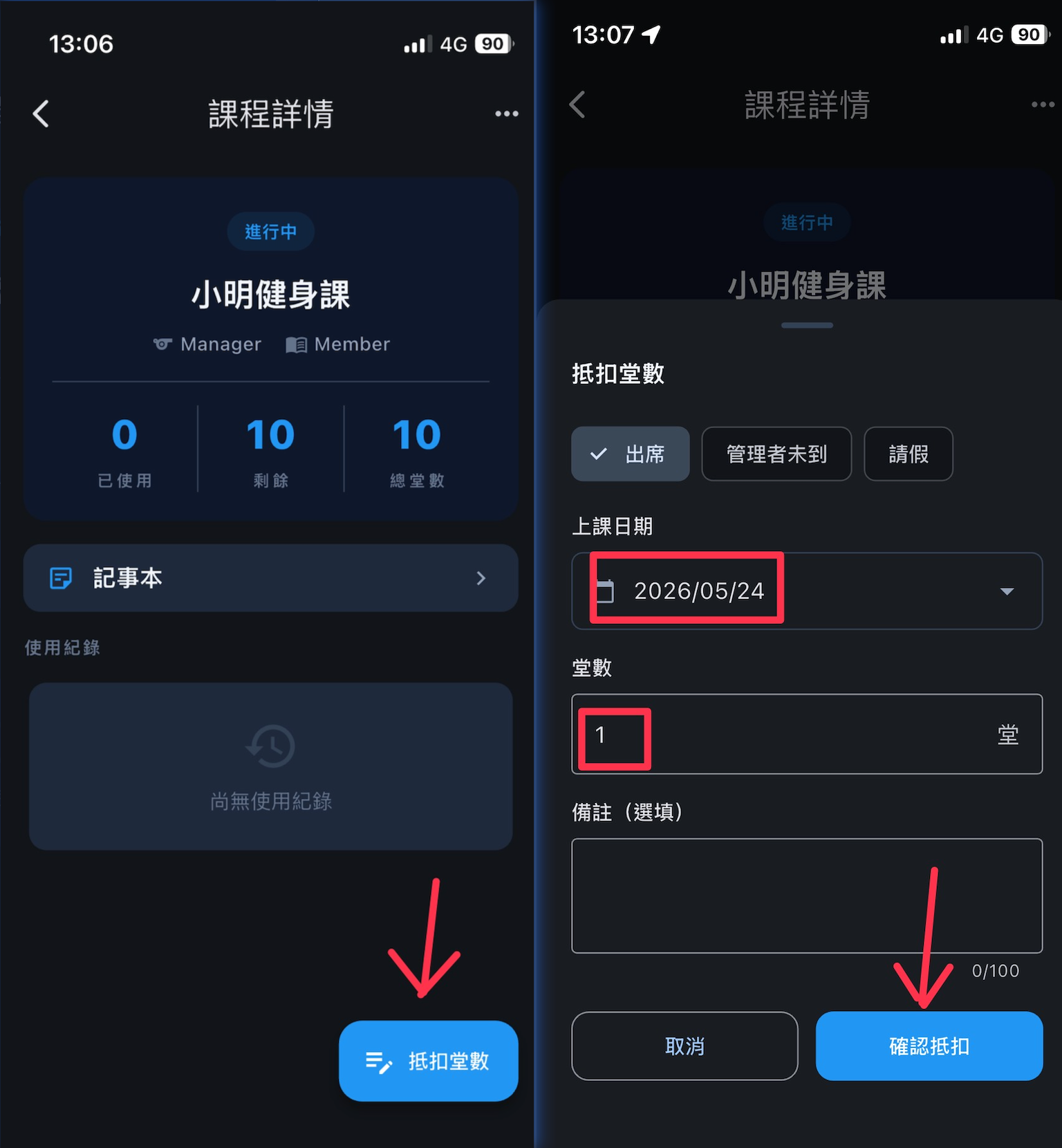
進入課程詳情頁,點擊右下角「抵扣堂數」按鈕。
在「抵扣堂數」面板選擇狀態:「出席」、「教練未到」或「請假」。
確認上課日期、堂數(可調整),備註選填,點「確認抵扣」。
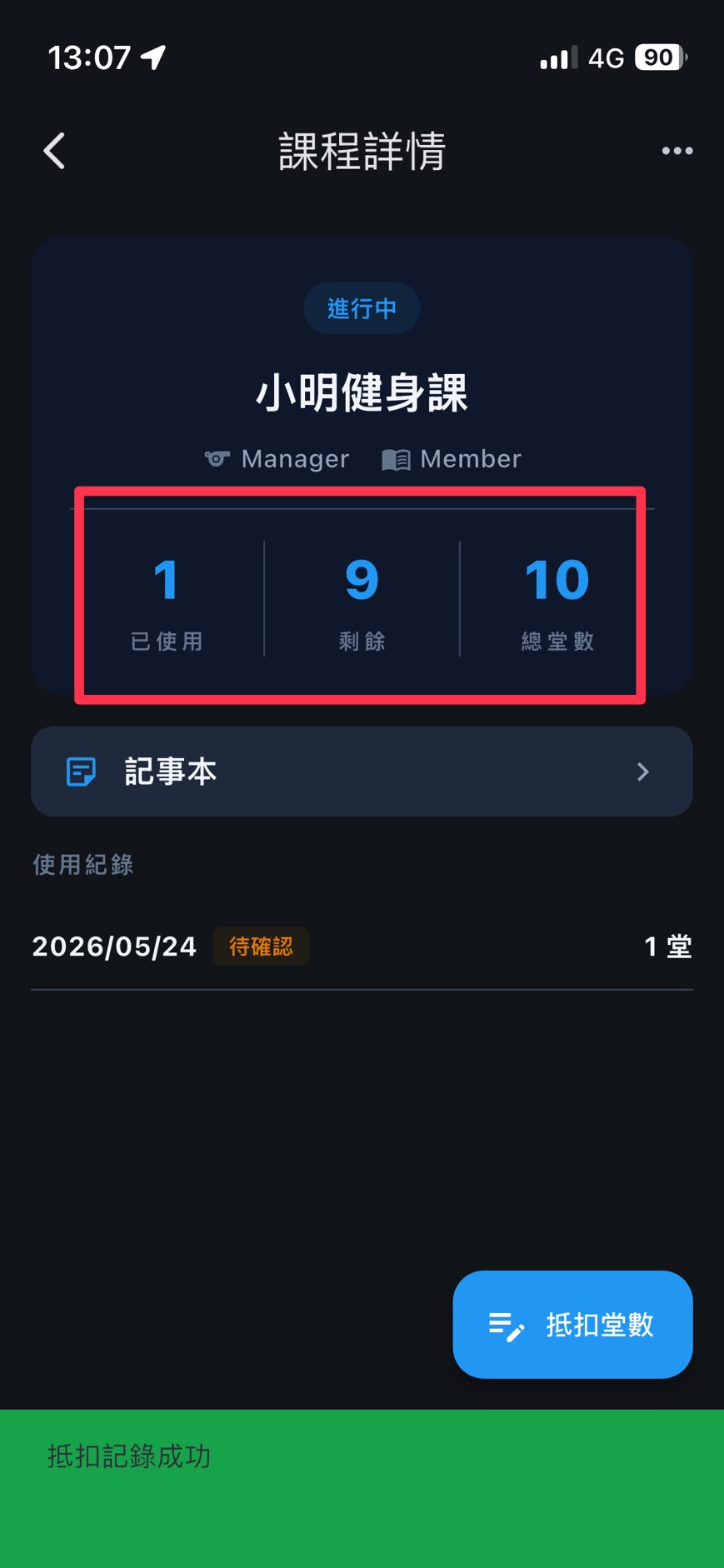
送出後,該筆紀錄會出現在「使用紀錄」清單;待教練確認後,會顯示
 ,代表對方已確認。
小提示 教練、學生只要異動「堂數」皆需對方確認,若一方未在 24 小時內確認,系統會自動視為已確認
。
查看剩餘堂數
步驟
進入「協作課程」,課程清單上會直接顯示每個課程的剩餘堂數。
點進課程,頁面頂端會顯示「剩 X 堂,共 Y 堂」,和教練看到的數字完全一致。
小提示 剩餘堂數由雙方任一方標記出席後自動扣除,數字一定和教練那邊一致。
看教練分享的影音
步驟
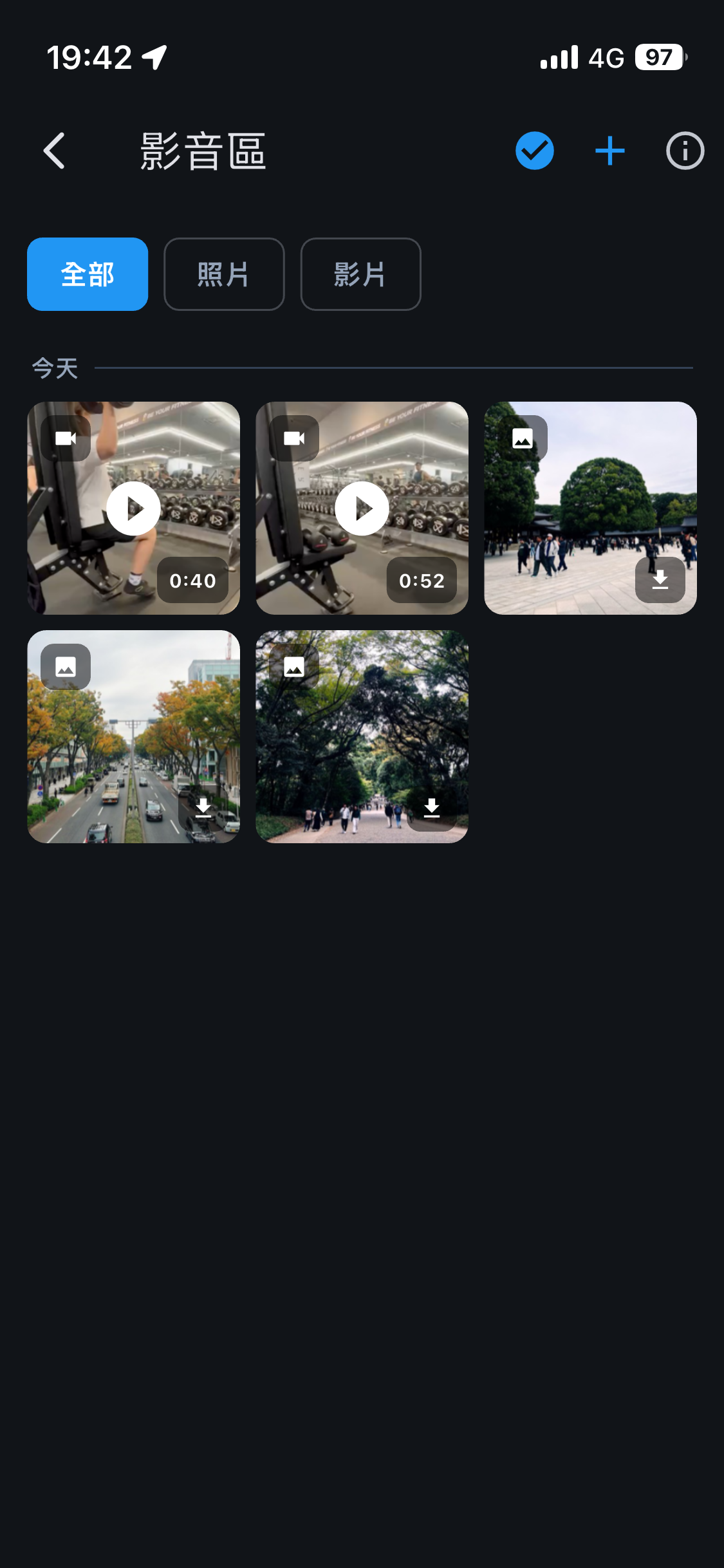
進入課程詳情頁,點「影音」進入影音區。
照片和影片會依日期分段顯示(今天/本週/更早)。點影片可播放、點照片可放大看。
想留存的內容,點下載就能存到手機相簿。
小提示 課程結束後影音會再保留 30 天,雙方都還能回看、下載;想留的內容建議盡早下載保存。
回覆續課意願
步驟
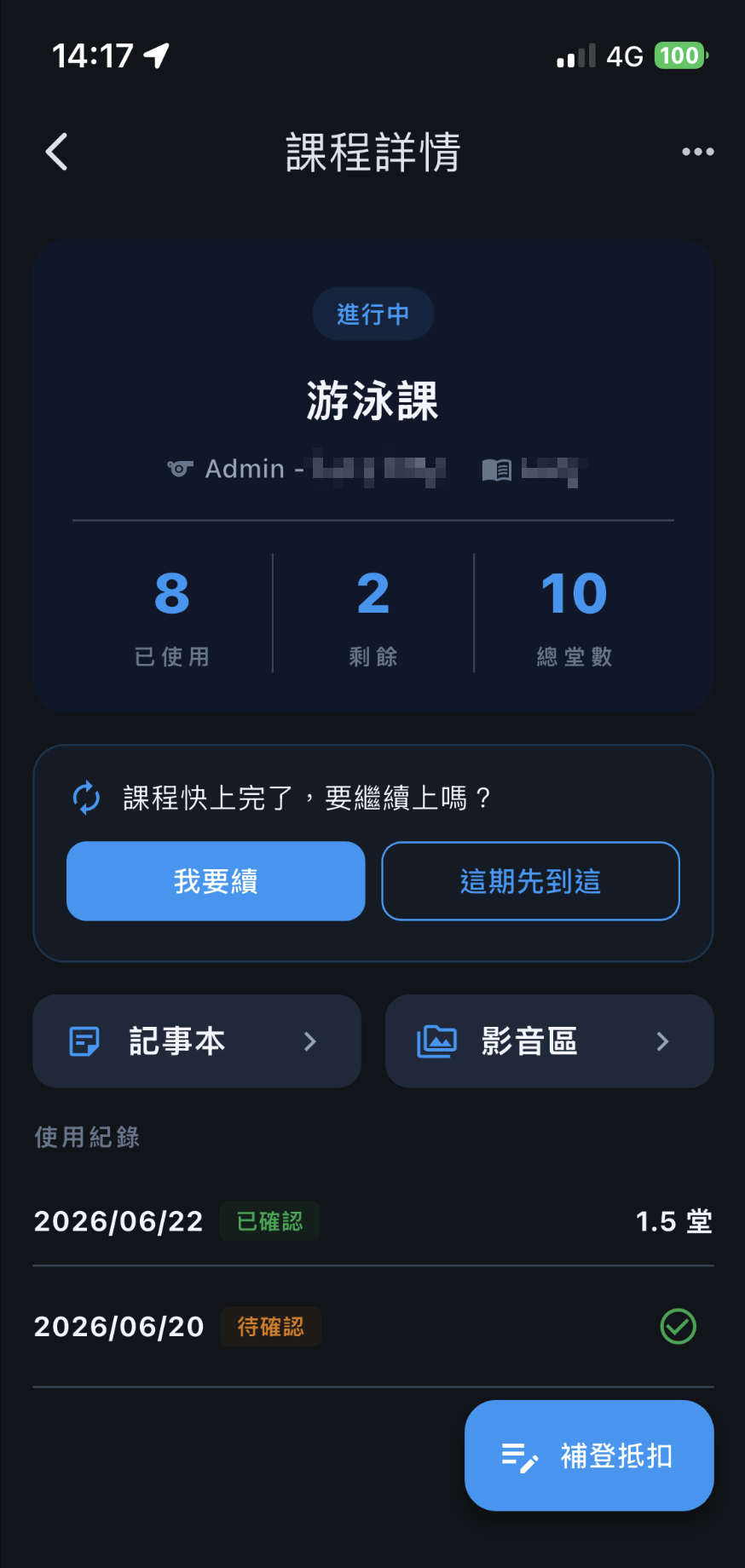
堂數快用完時,你會收到續課提醒,課程詳情頁頂端出現「課程快上完了,要繼續上嗎?」。
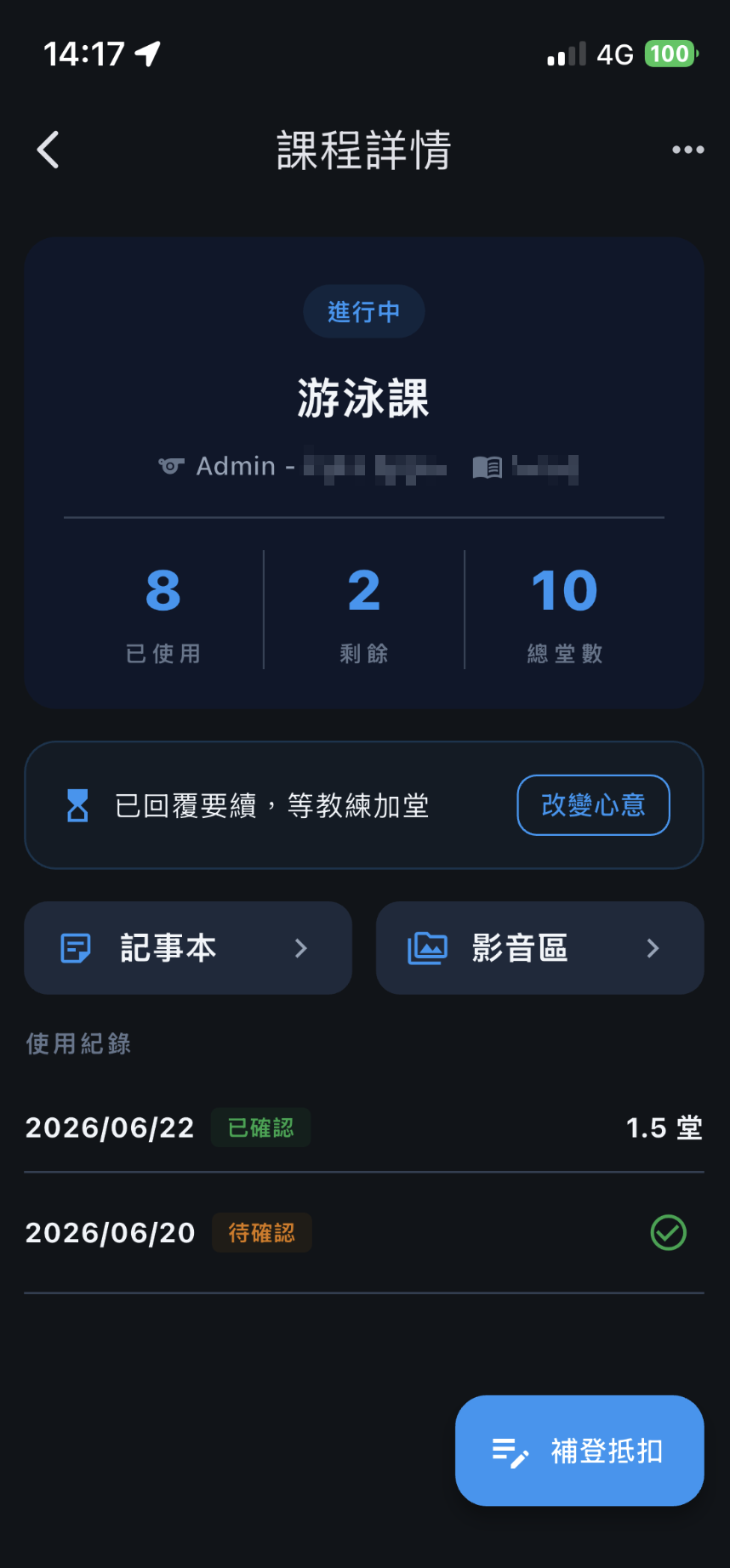
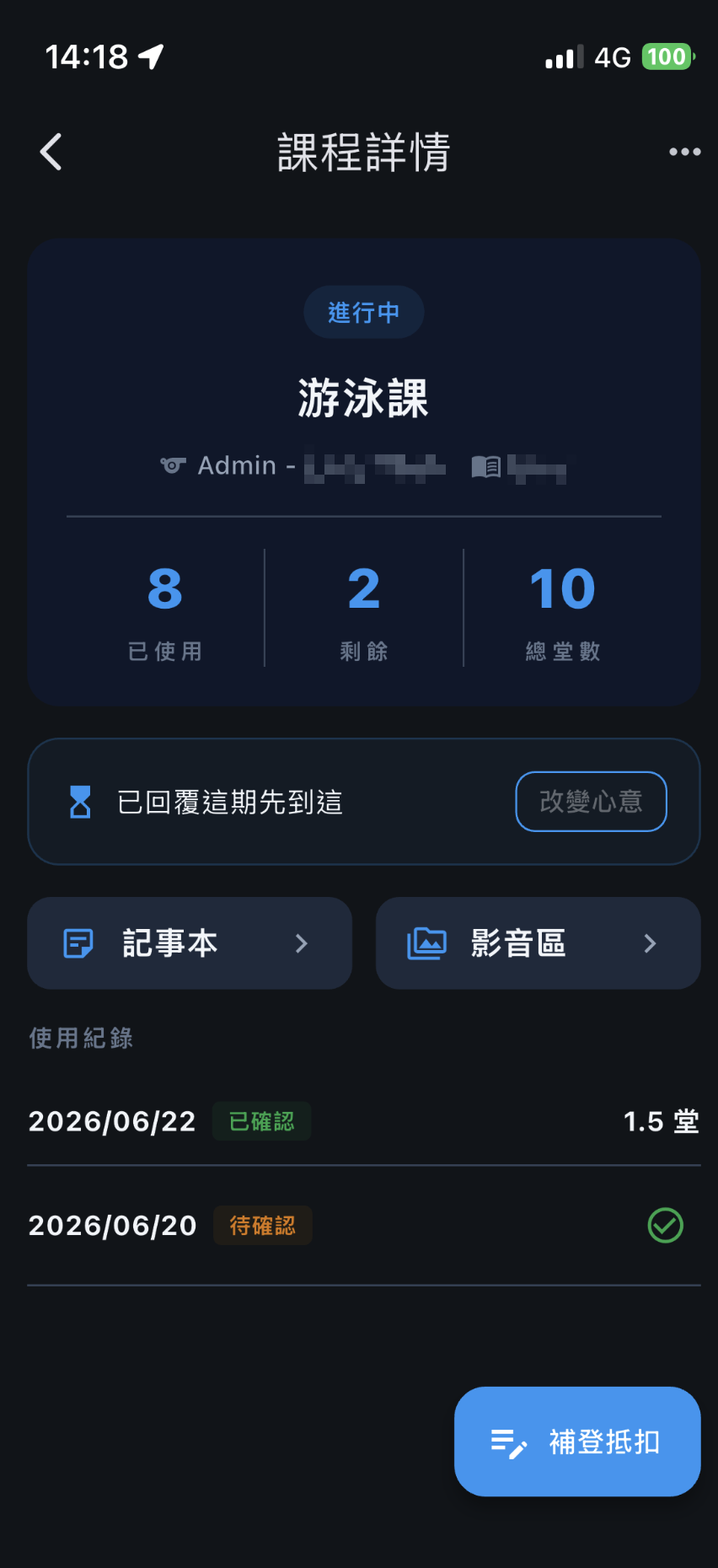
點「我要續」告訴教練你想繼續,教練會幫你加堂;或點「這期先到這」表示這期到此為止。
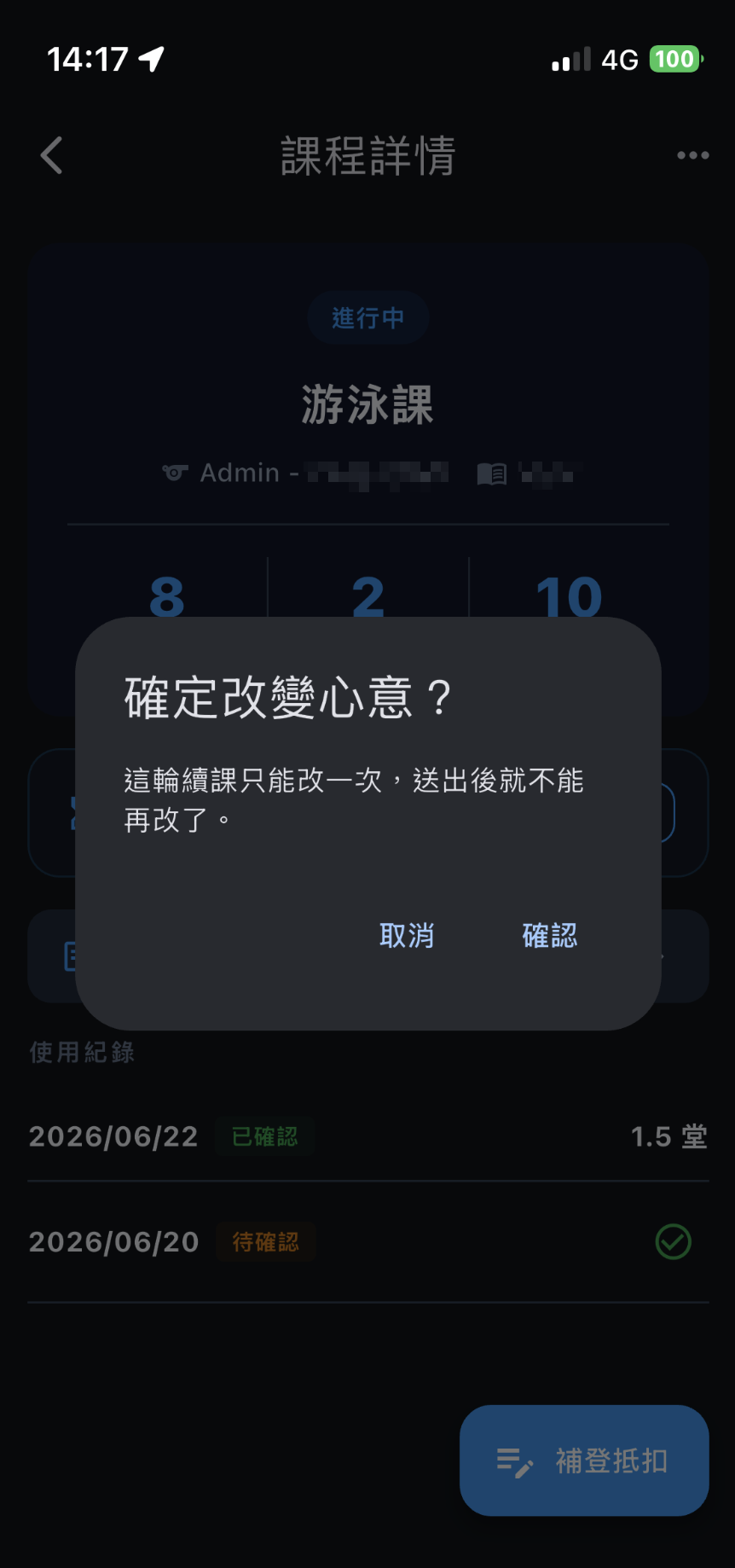
回覆後若改變主意,可以點「改變心意」翻轉一次(每一輪只能改一次)。
小提示 你的回覆只是表達意願,不會直接改變課程或堂數;實際加堂由教練操作。
申請結束課程
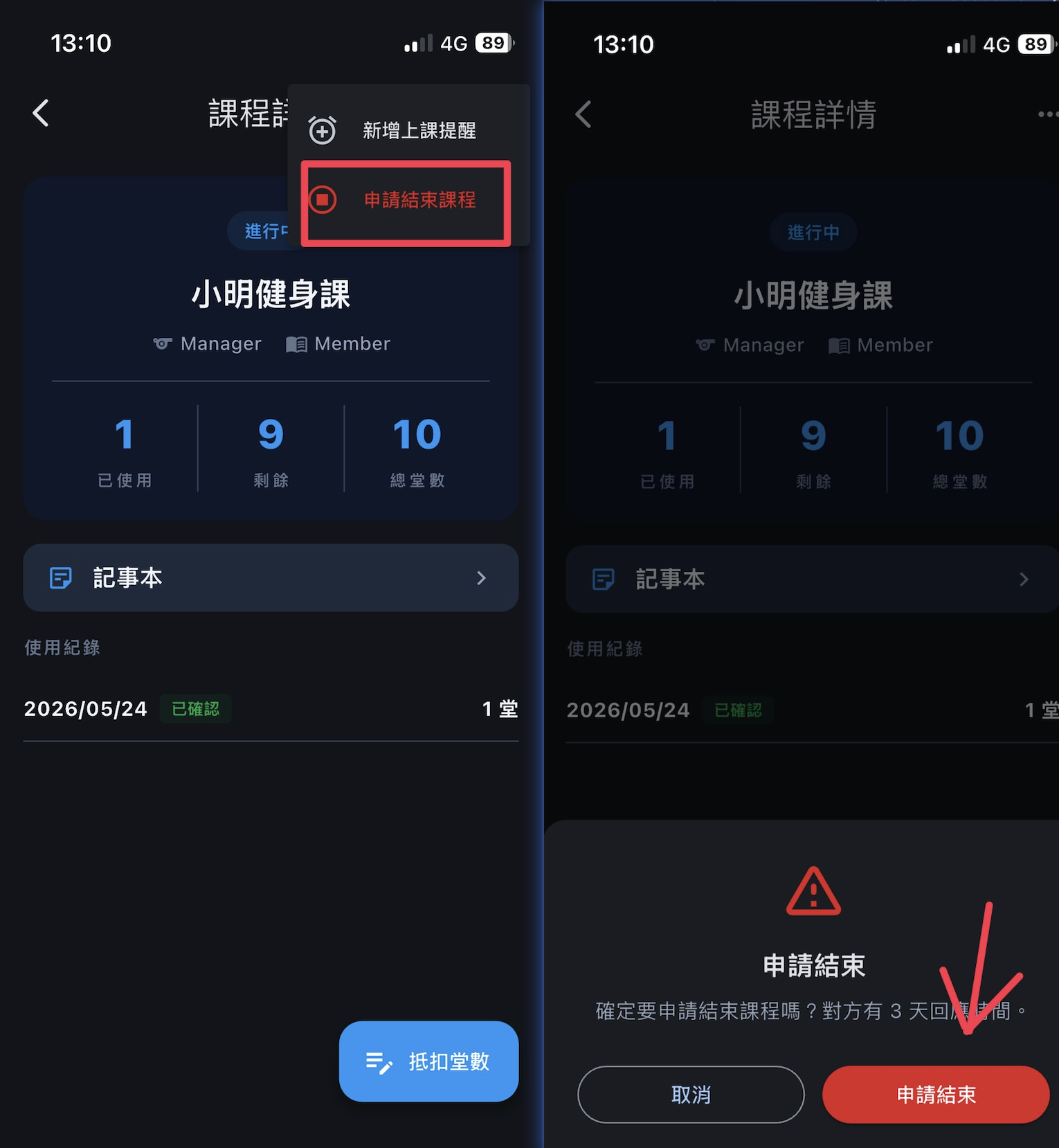
步驟
進入課程詳情,點擊右上角選單,選擇「申請結束課程」。
確認後,系統會發送結束申請通知給教練。
教練確認後,課程狀態變更為「已結束」,雙方都看得到。
小提示 雙方皆可申請結束課程,但需要任一方確認,若一方未在 3 天內確認,系統會視為已確認。
完課後匯出記錄
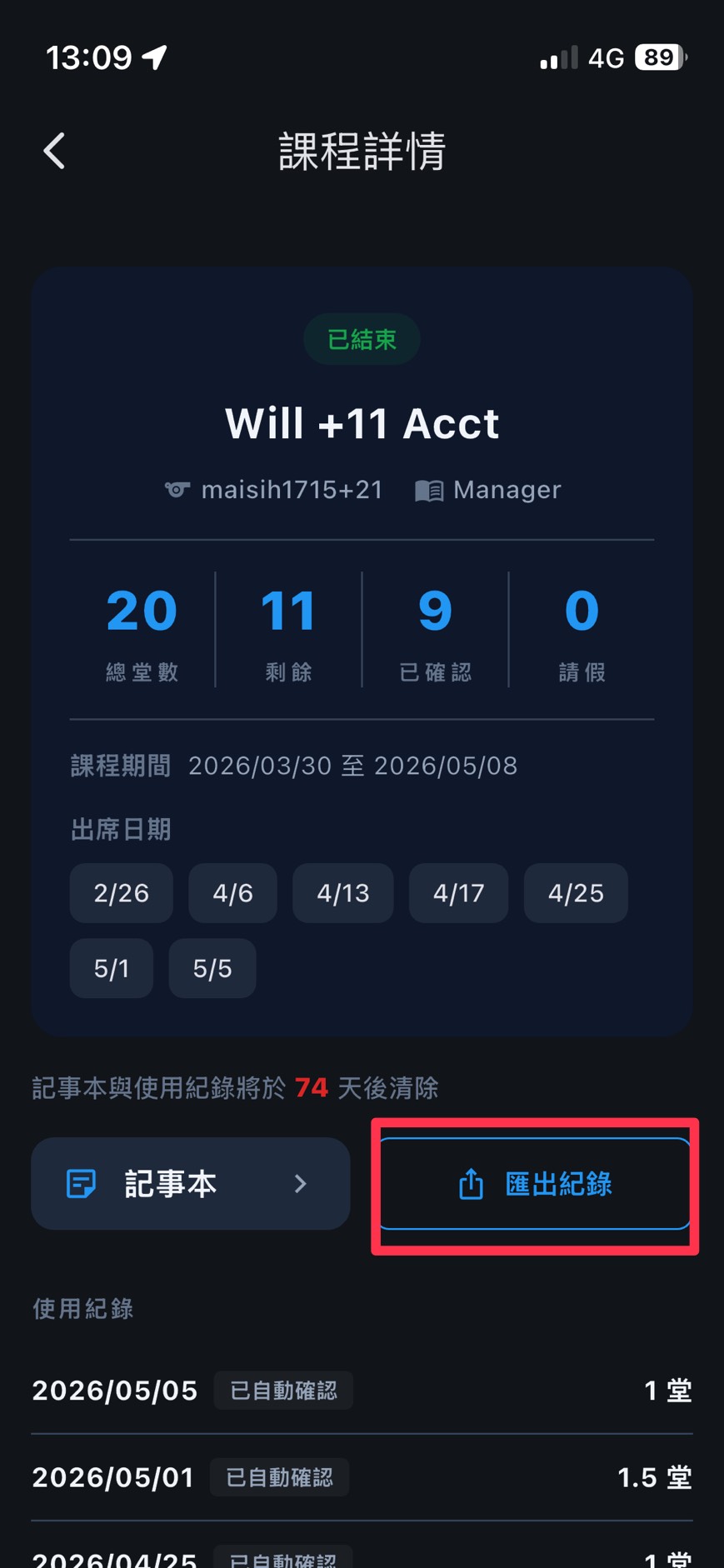
步驟
進入課程頁面,點擊「匯出」。
系統會產生 Excel 檔案。
檔案產生後,可以儲存到你的裝置或 Email 給自己。
小提示 出席紀錄、記事本內容只保留 90 天,到期後只保留課程總結資料,建議課程結束後盡早匯出。