看統計分析
你記錄的每一堂課,都能變成一眼看懂的數據。
查看學習總覽
步驟
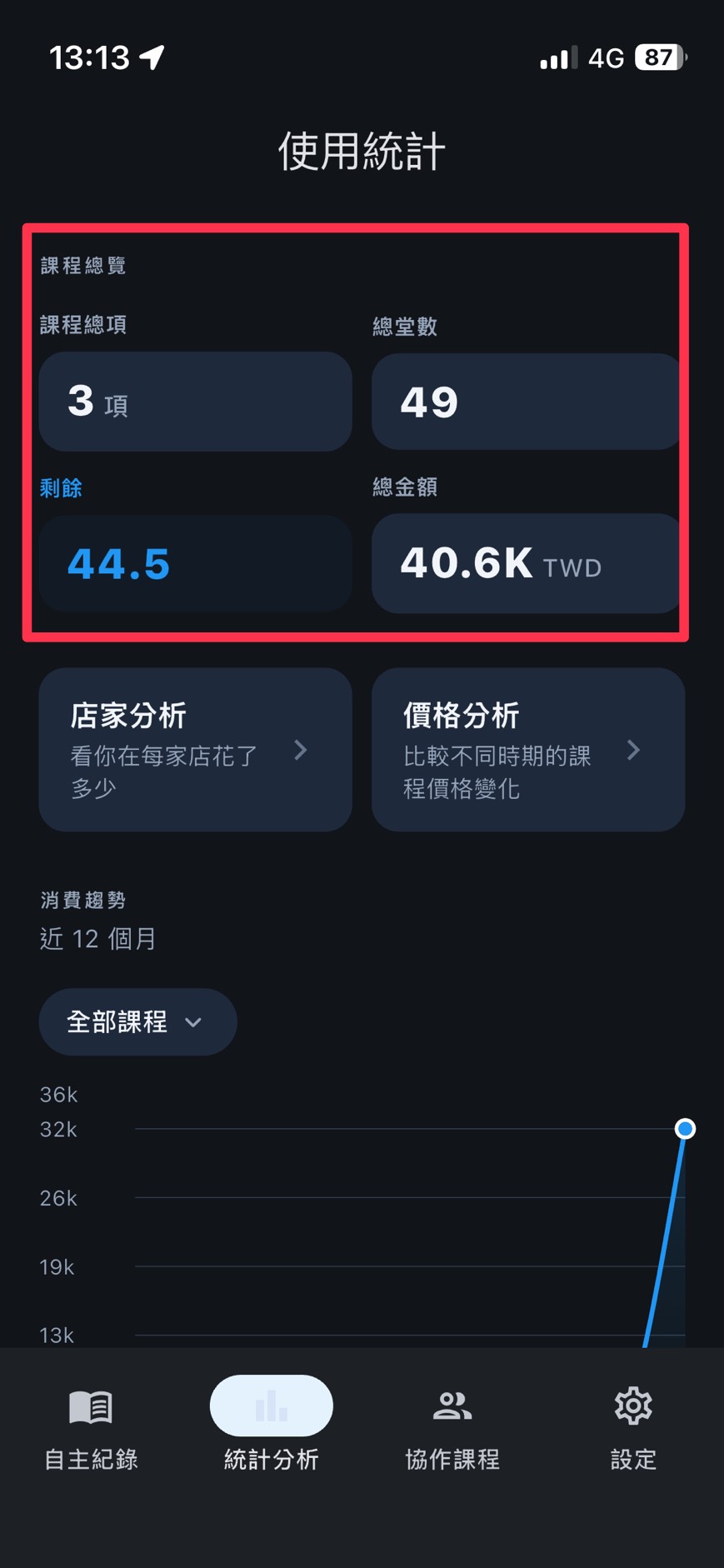
進入底部導覽的「統計」,頁面最上方就是三個關鍵數字:總課程數、總堂數、累積花費。
如有購買不同幣別課程,右上角「幣別」選項可以切換。
小提示 統計資料只會計算「自主紀錄」裡的課程,協作課程的資料不納入統計。
用趨勢圖檢視課程消費
步驟
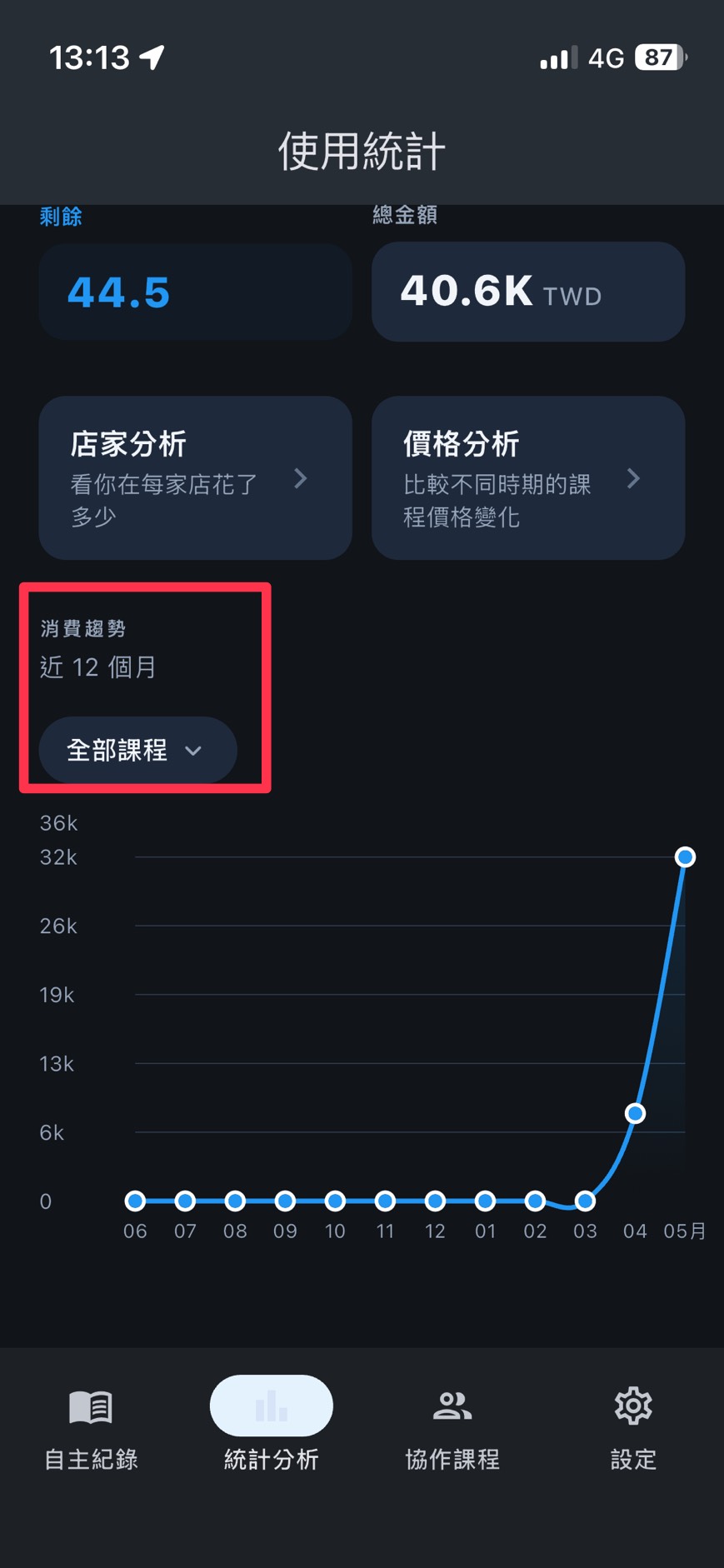
進入「統計」,在總覽數字下方可以看到折線圖,橫軸是月份,縱軸是堂數或費用。
切換圖表上方的選項,切換不同課程、或全部課程,能看到支出趨勢。
點選圖表上的某個月份節點,會顯示該月的明細數字。
小提示 建議每個月底花幾分鐘看一次趨勢圖,掌握自己的學習節奏與花費分布。
分析同課程的單價變化
步驟
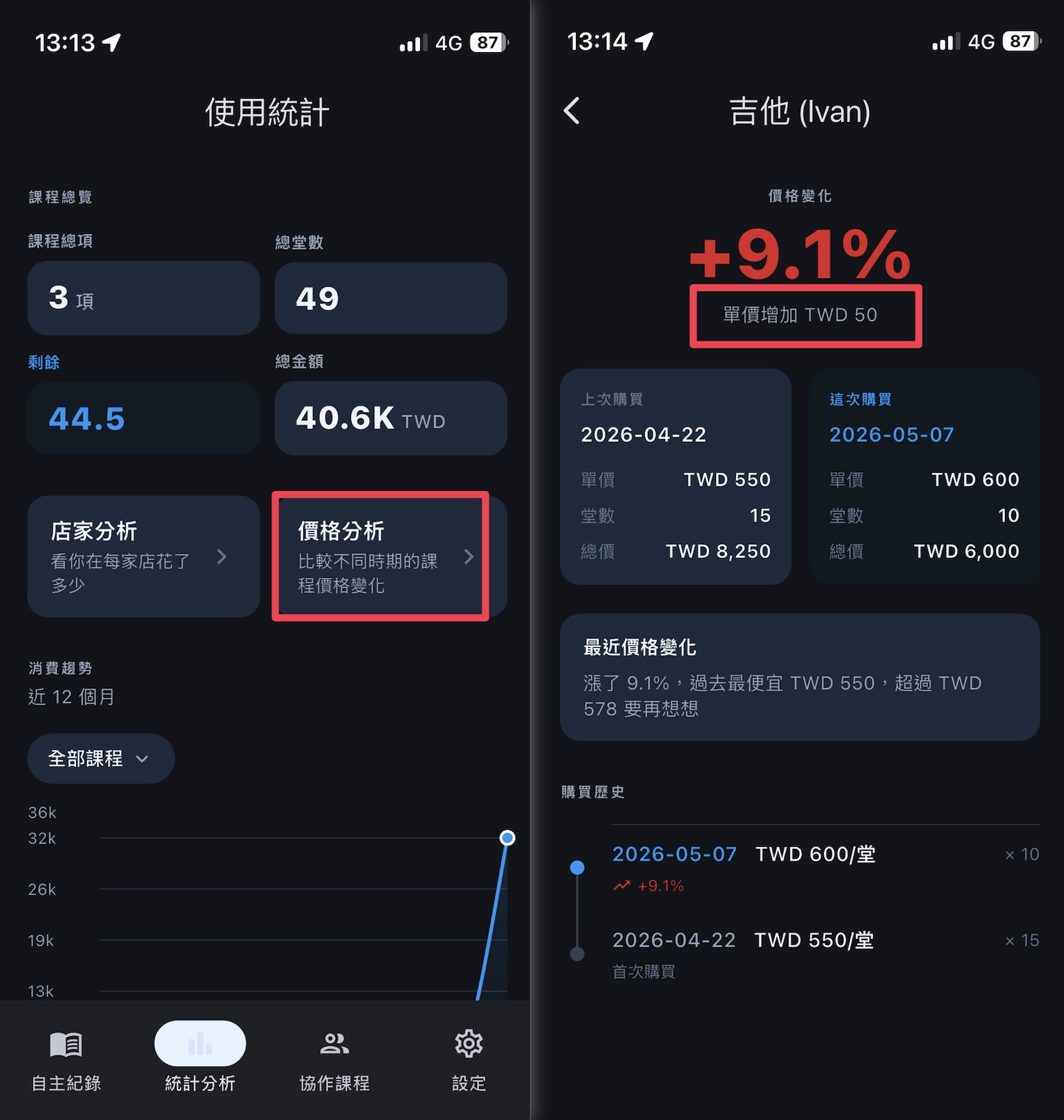
進入「統計」,往下捲動到「價格分析」區塊。系統會自動列出有兩筆以上記錄的同店家、同課程。
每筆記錄旁邊會顯示單堂價格,以及和上一次相比的漲跌幅。
顏色標示說明:紅色代表單價上漲,綠色代表單價下跌(英語系介面顏色相反)。
小提示 要讓價格分析正確顯示,記錄課程時要把費用和堂數都填完整,兩者缺一才算得出單價。
用店家分析看消費分布
步驟
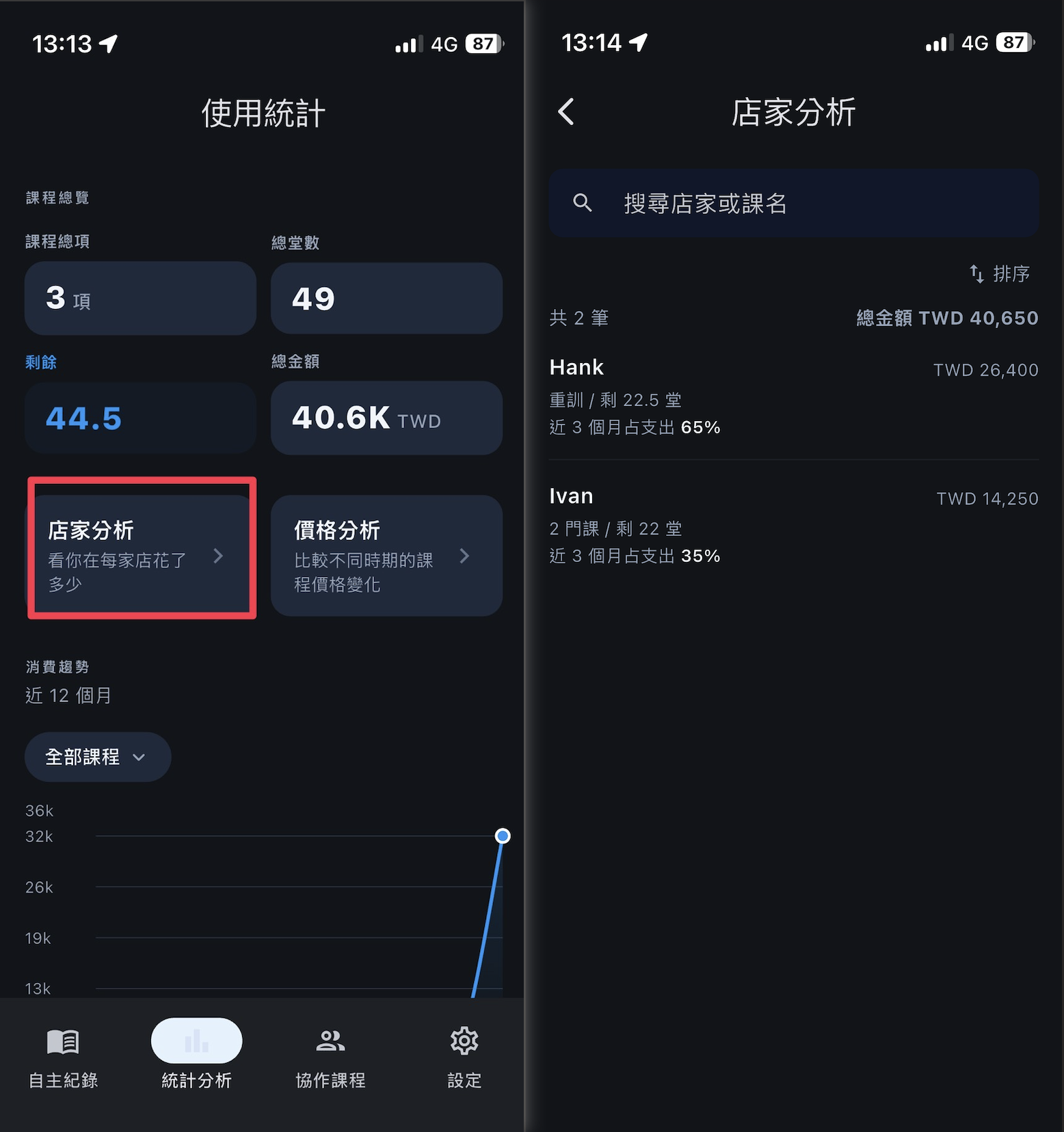
進入「統計」,找到「店家分析」卡片點進去。
畫面最上方,顯示總花費與總約當價值的金額。
清單預設按花費由多到少,可切換排序或搜尋店家、課程名。
點任一家店看明細,列出每筆購買的日期、金額、單價。
小提示 記錄時把「店家」填好,沒填會歸到「未分類」。同一家店的不同課程會自動聚合,方便對照長期消費比重。