我是教練
提供課程服務的你,從建立第一個課程到匯出完課記錄。
建立課程並邀請學生
步驟
進入「協作課程」,點右上角的加號,選擇「新增課程」。
填寫課程名稱、總堂數,確認後儲存。課程名稱建議包含學生姓名,方便之後快速辨識。
進入剛建立的課程,點擊「複製」或「分享邀請連結」。
學生接受邀請後,雙方都能即時看到這個課程的堂數狀態。
小提示 一個教練帳號可以建立多個課程,不同學生各自獨立,堂數不會混在一起。
排課
步驟
點擊「排課」。
選擇欲排「課程」。
填寫上課時間和備註。如果是固定時間的課,開啟「重複」選項,設定每週幾,系統會自動產生後續課程。
儲存後,行事曆會顯示行程,學生也能同步看到。
小提示 安排的課程,於課程前一天、當天會發送通知給教練和學生,提醒即將上課。
記錄出席
記錄出席有兩種方式,依你習慣的操作位置選擇:
方法 A:從課程詳情抵扣
需要調整日期、堂數,或填寫備註時用這條,彈性最大。
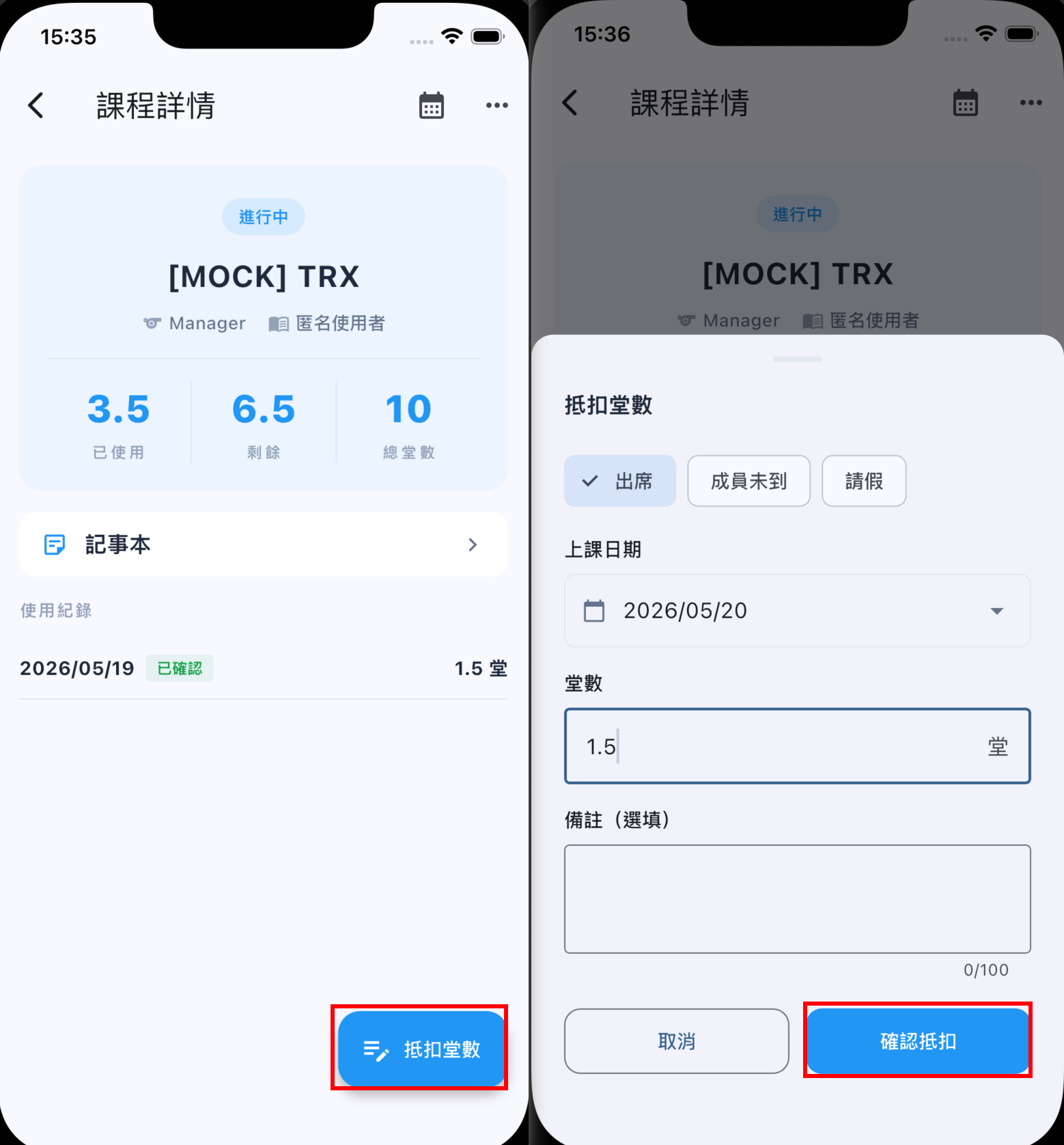
進入課程詳情頁,點擊右下角「補登抵扣」按鈕。
在「補登抵扣」面板選擇狀態:「出席」、「成員未到」或「請假」。
確認上課日期、堂數(可調整),備註選填,點「確認抵扣」。
送出後,該筆紀錄會出現在「使用紀錄」清單;待學生確認後,會顯示
 ,代表對方已確認。
方法 B:從行事曆抵扣
當天上完課直接從行事曆一鍵抵扣,最快。
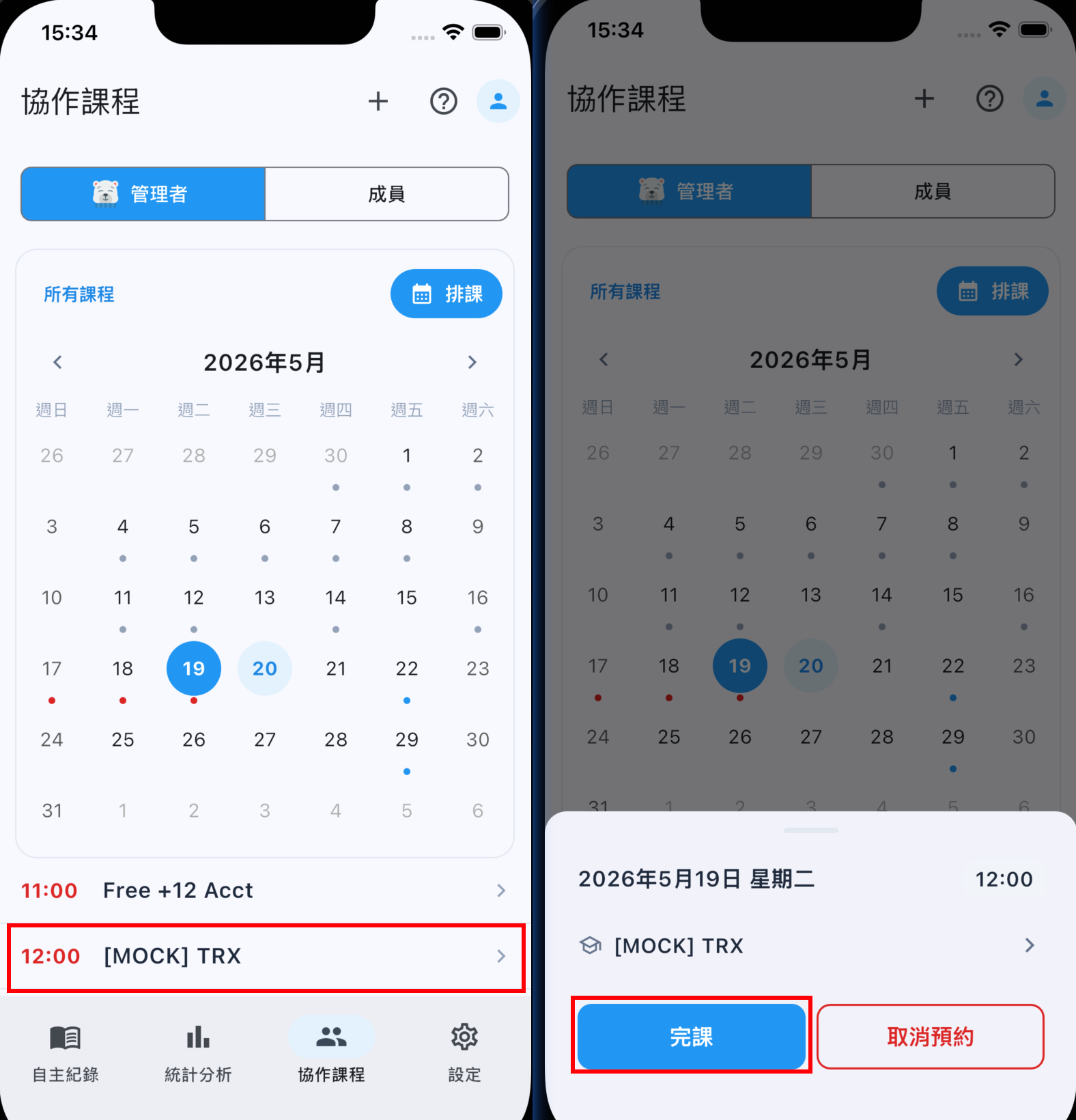
進入「協作課程」分頁,在行事曆找到當天的課程行程。
點該堂行程,下方彈出操作面板。
點「抵扣」,狀態視同出席、預設抵扣 1 堂,可依實際情況調整堂數後確認。
小提示 教練、學生只要異動「堂數」皆需對方確認,若一方未在 24 小時內確認,系統會視為
。
查看剩餘堂數
步驟
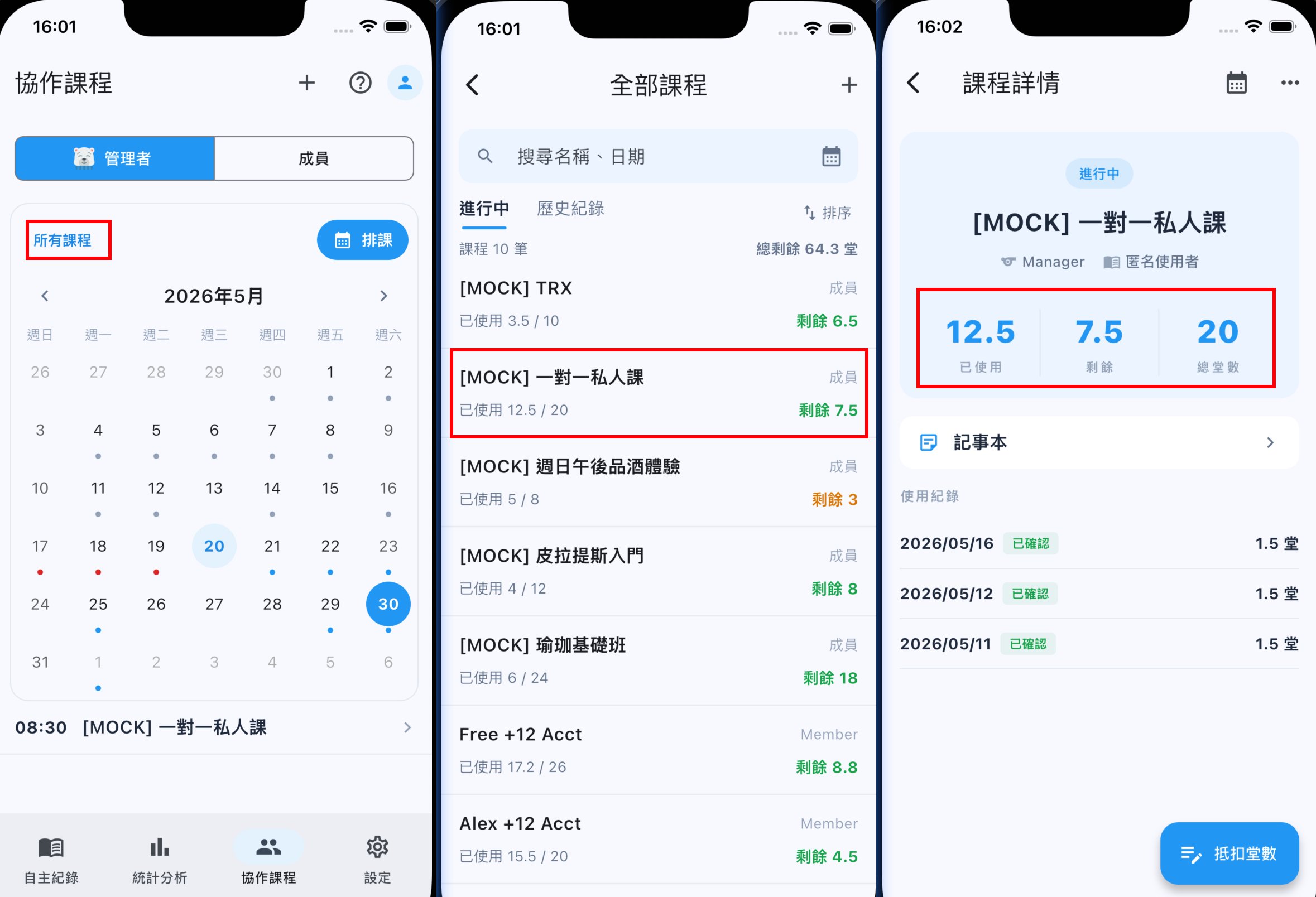
進入「協作課程」,點開對應的課程。
課程頁面頂端會顯示剩餘堂數和總堂數,例如「剩 3 堂,共 10 堂」。
小提示 學生在自己的帳號也看得到同樣的剩餘堂數,雙方資訊一致,不需要口頭核對。
用記事本記課堂重點
步驟
進入該堂課程詳情,找到「記事本」區塊。
輸入這堂課的重點、學生反饋,或下次要準備的內容。
儲存後,記事本內容雙方都能看到。
小提示 只有教練能編輯、學生只能閱讀。
上傳示範影音給學生
步驟
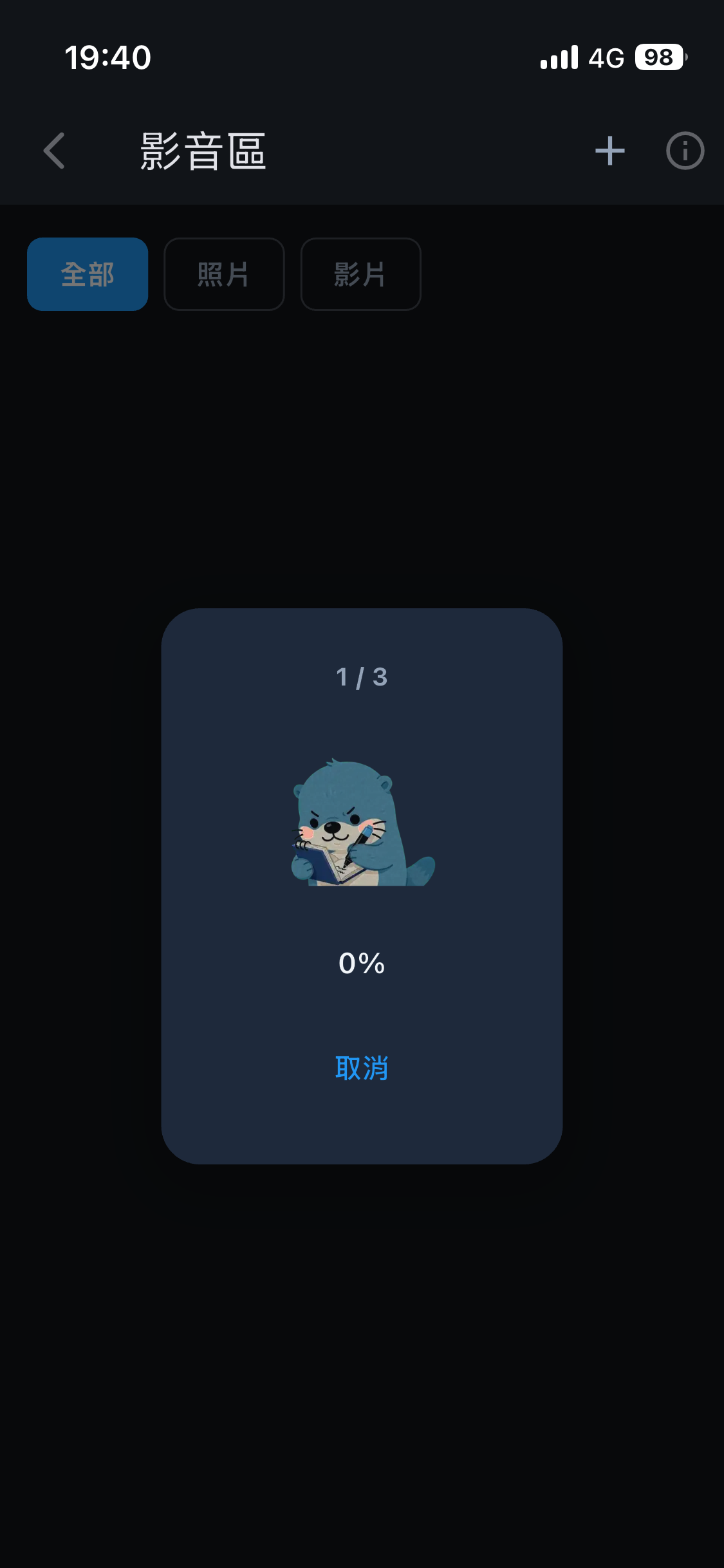
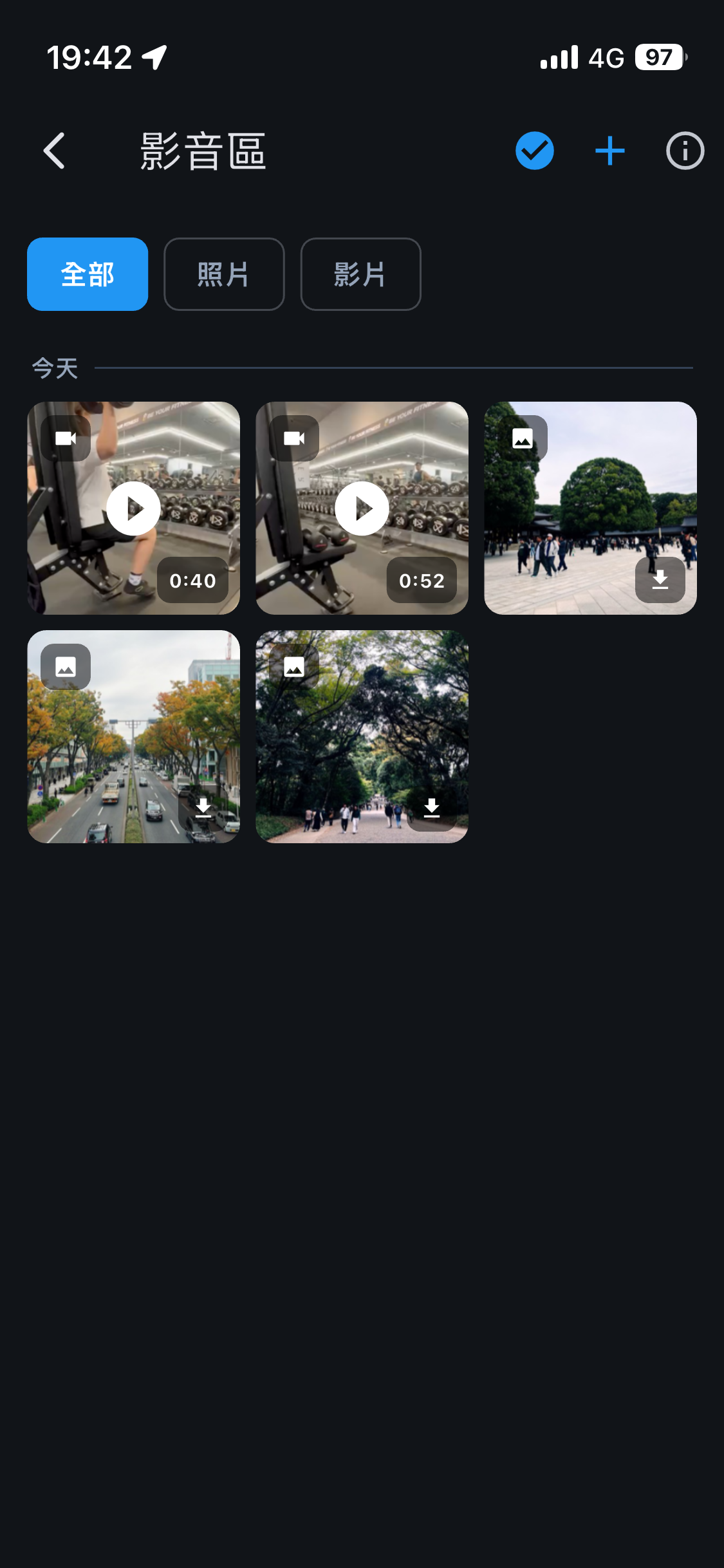
進入課程詳情頁,點「影音」進入影音區。
點右上角「+」,選擇「照片」或「影片」。
從相簿挑選檔案(影片長度上限約 90 秒)。系統會自動壓縮、上傳,過程中顯示進度。
上傳完成後,照片和影片會依日期分段排列,學生即時就能看到。
小提示 免費版每個課程最多放 5 個影音(照片和影片合計)。長按縮圖可進入多選,一次下載或刪除多個檔案。
堂數快用完,提醒學生續課
步驟
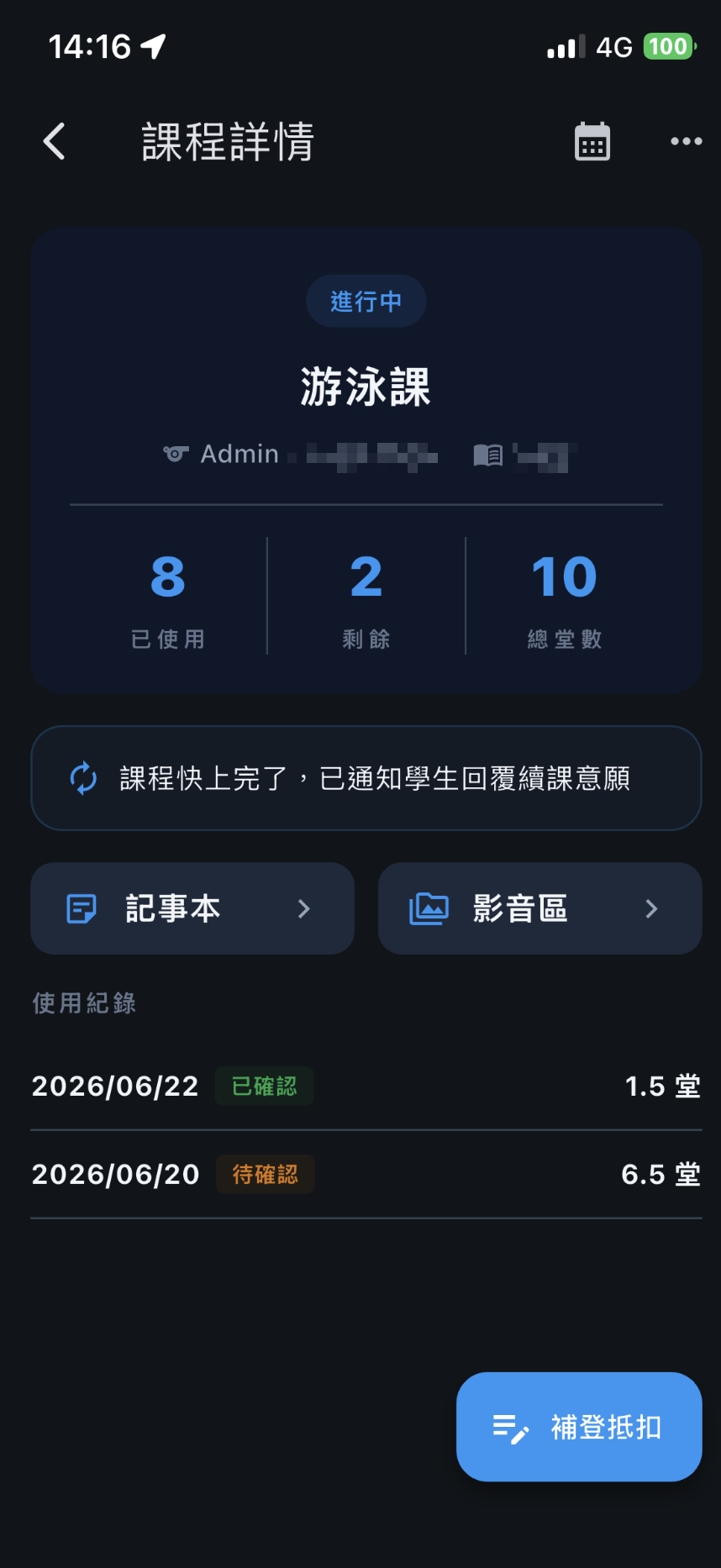
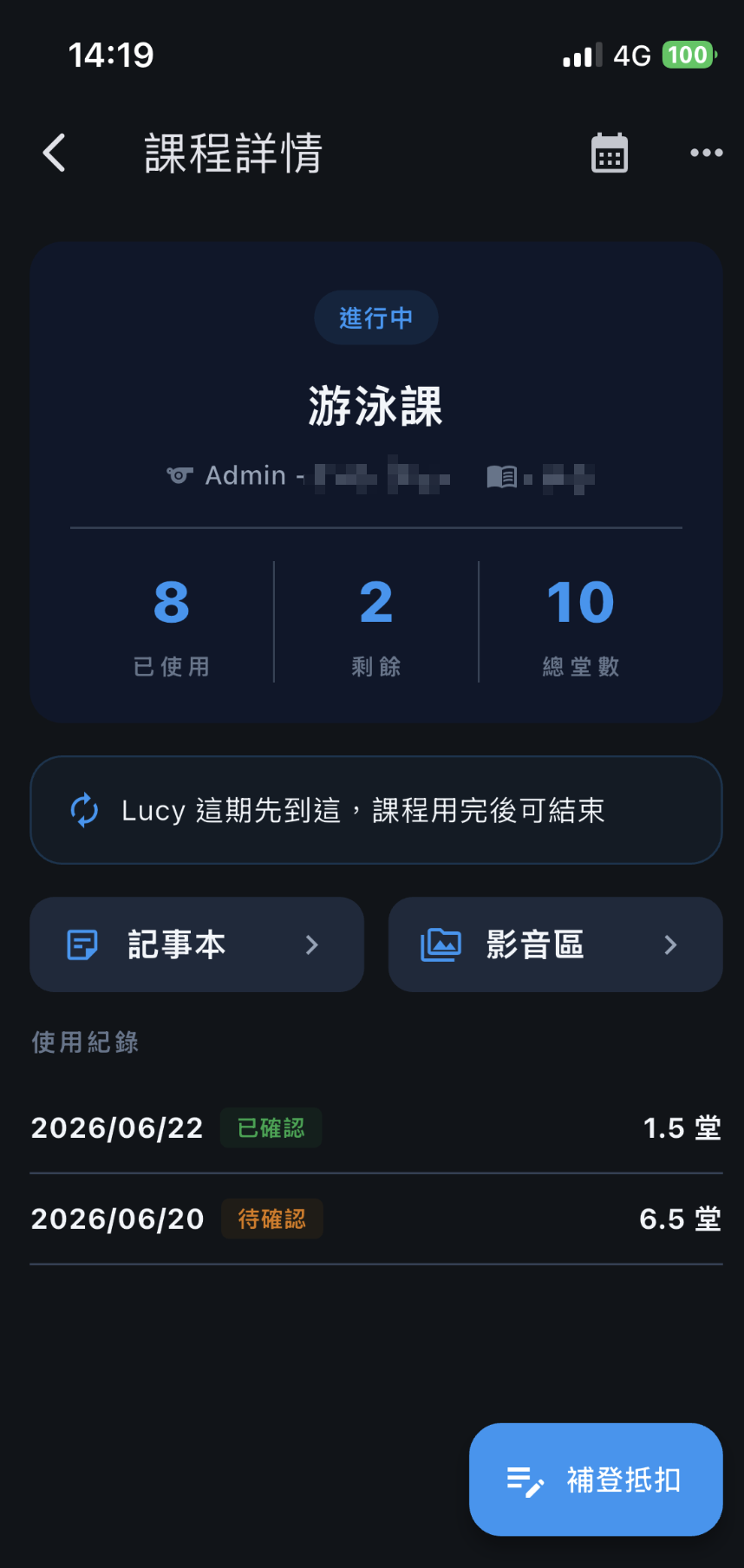
剩餘堂數低於門檻時,系統會同時通知你和學生,顯示「已通知學生,等回覆」。
學生回覆「想續課」後,提醒會顯示對方的意願。
由教練手動「加堂」輸入堂數並儲存,課程就接續下去。
學生回覆「這期先到這」時不需動作,堂數用完課程就自然結束。
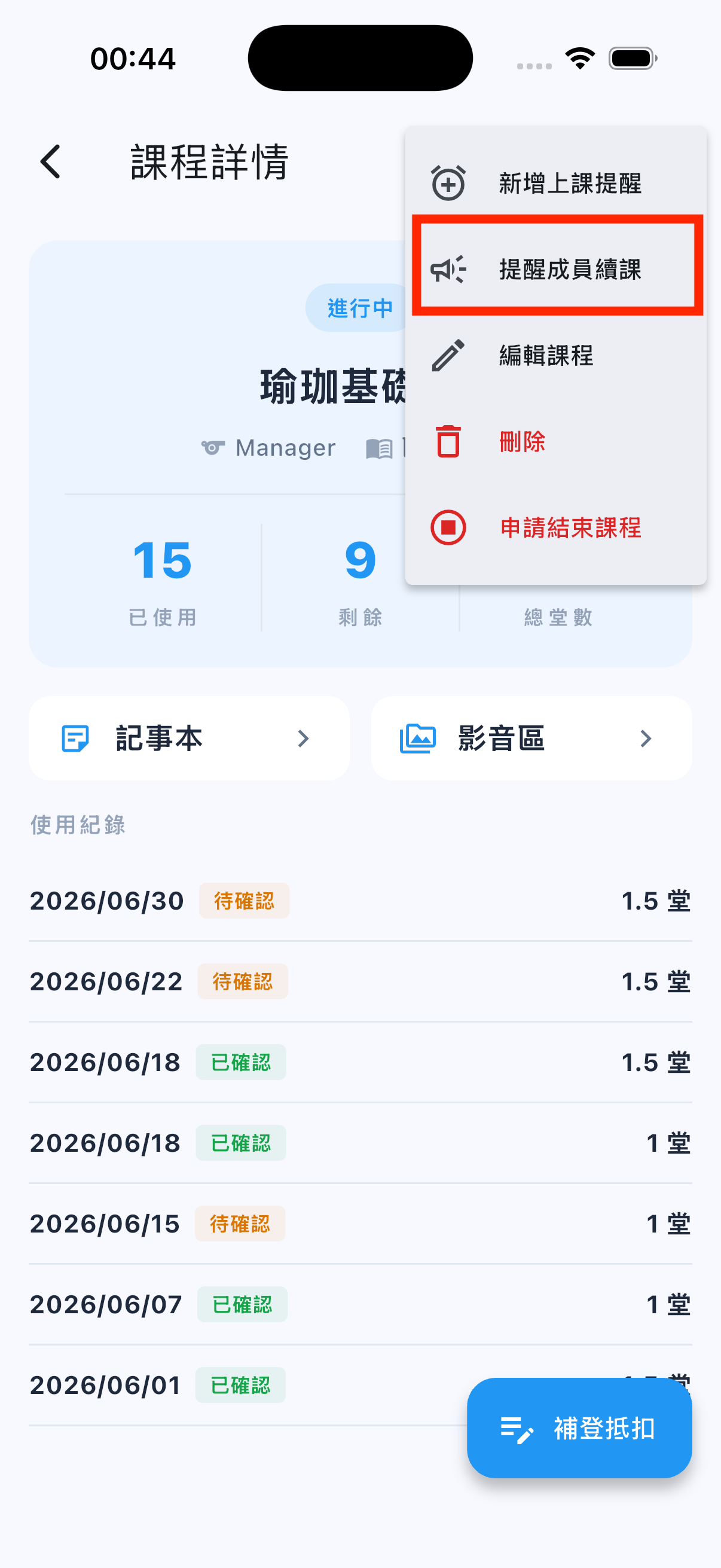
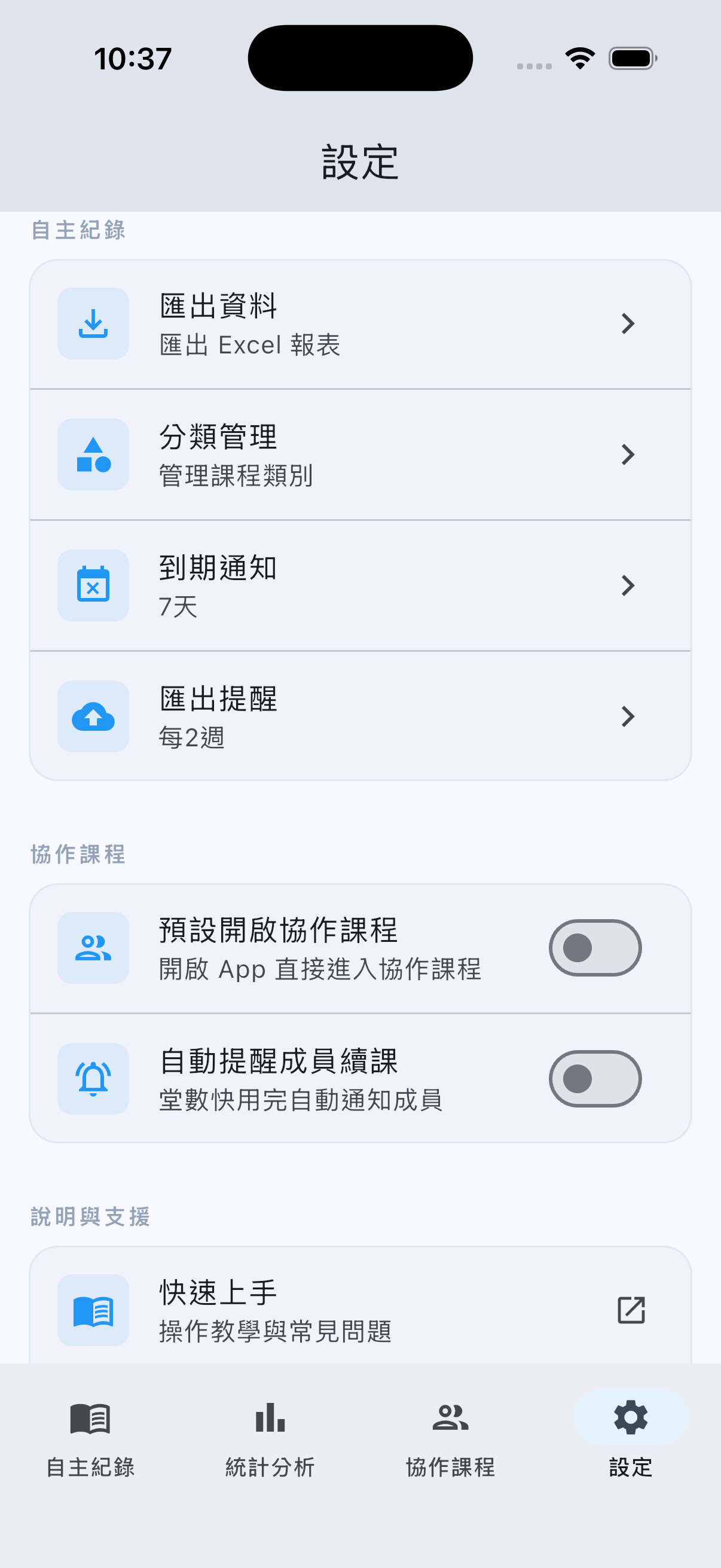
到「設定」開啟「自動提醒成員續課」,系統就會自動通知,不用每次手動提醒。
小提示 續課提醒是 Pro/試用方案功能。加堂後系統自動重置,下一輪快用完會再提醒,不會重複轟炸。
申請結束課程
步驟
進入課程詳情,點擊右上角選單,選擇「申請結束課程」。
確認後,系統會發送結束申請通知給學生。
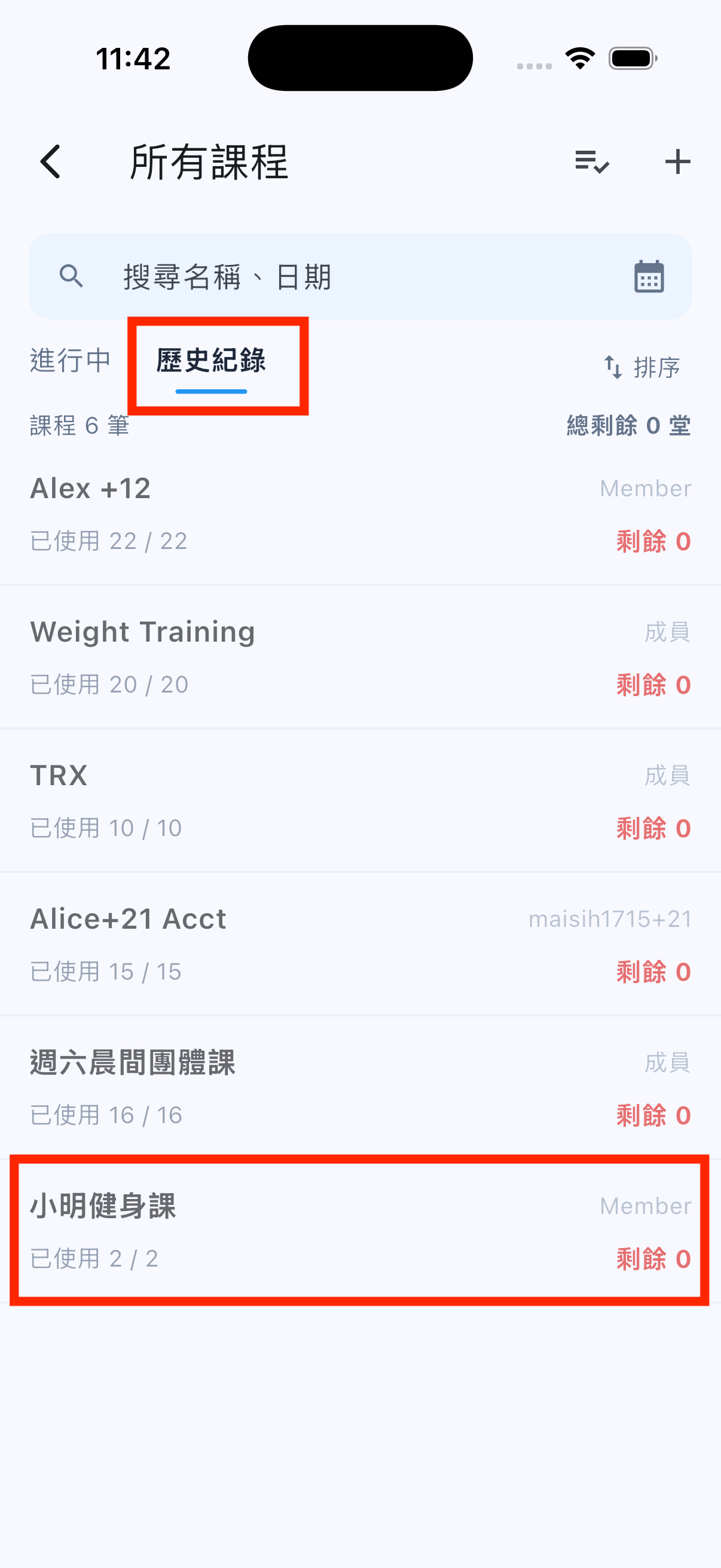
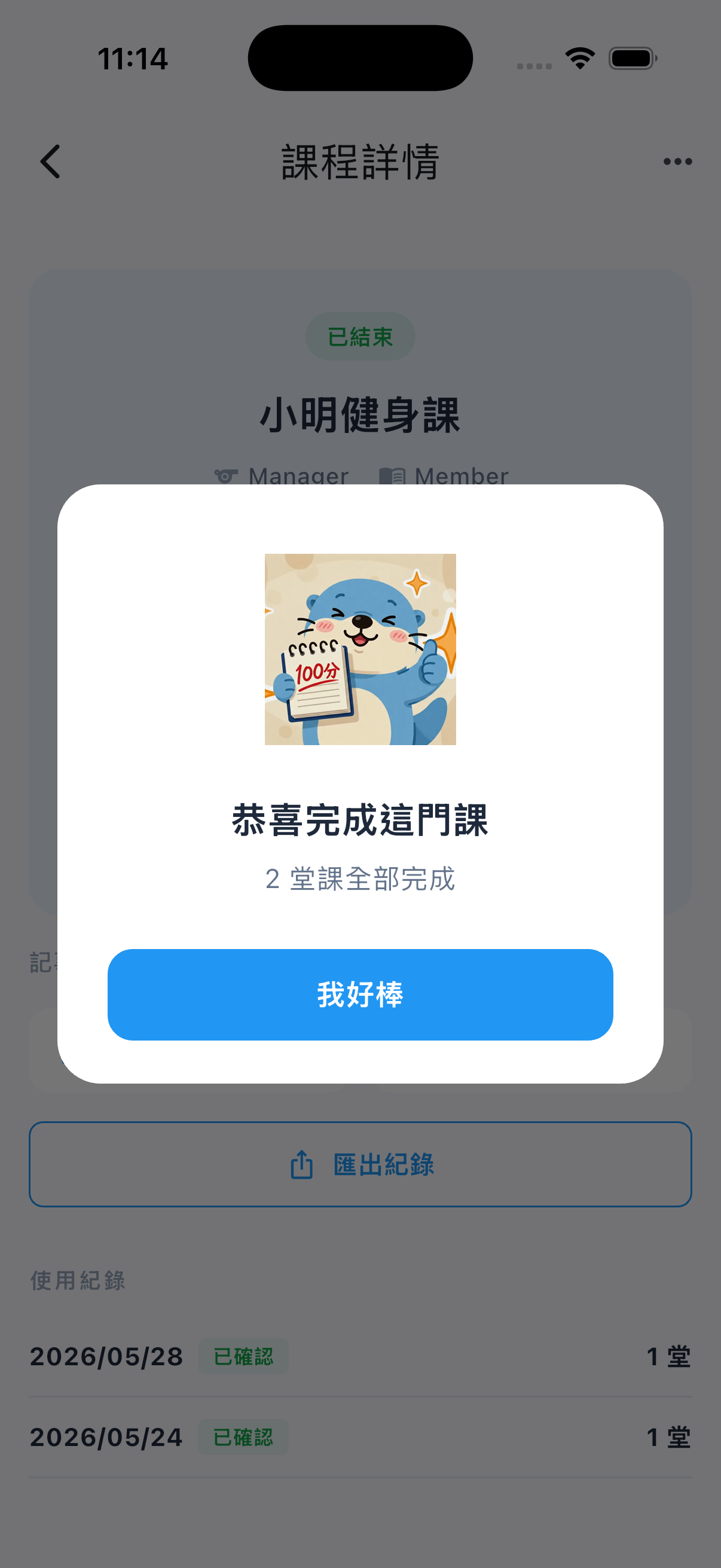
學生確認後,課程狀態變更為「已結束」,雙方都看得到。
小提示 雙方皆可申請結束課程,但需要任一方確認,若一方未在 3 天內確認,系統會視為已確認。
完課後匯出記錄
步驟
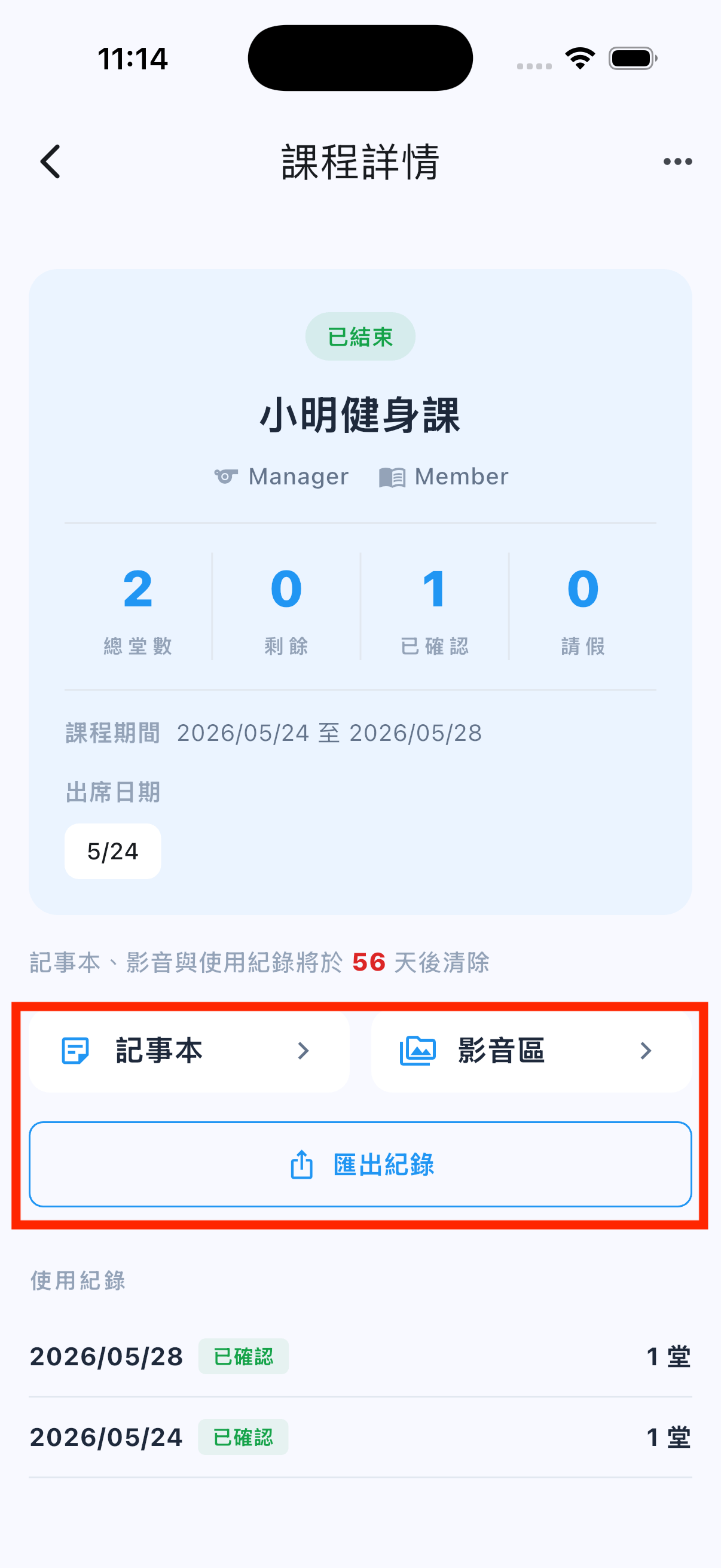
進入課程頁面,點擊「匯出」。
系統會產生 Excel 檔案。
可直接分享給學生,或存到你的裝置。
小提示 出席紀錄、記事本內容,只保留90天,到期後只保留課程總結資料。
一次建立多門課程
步驟
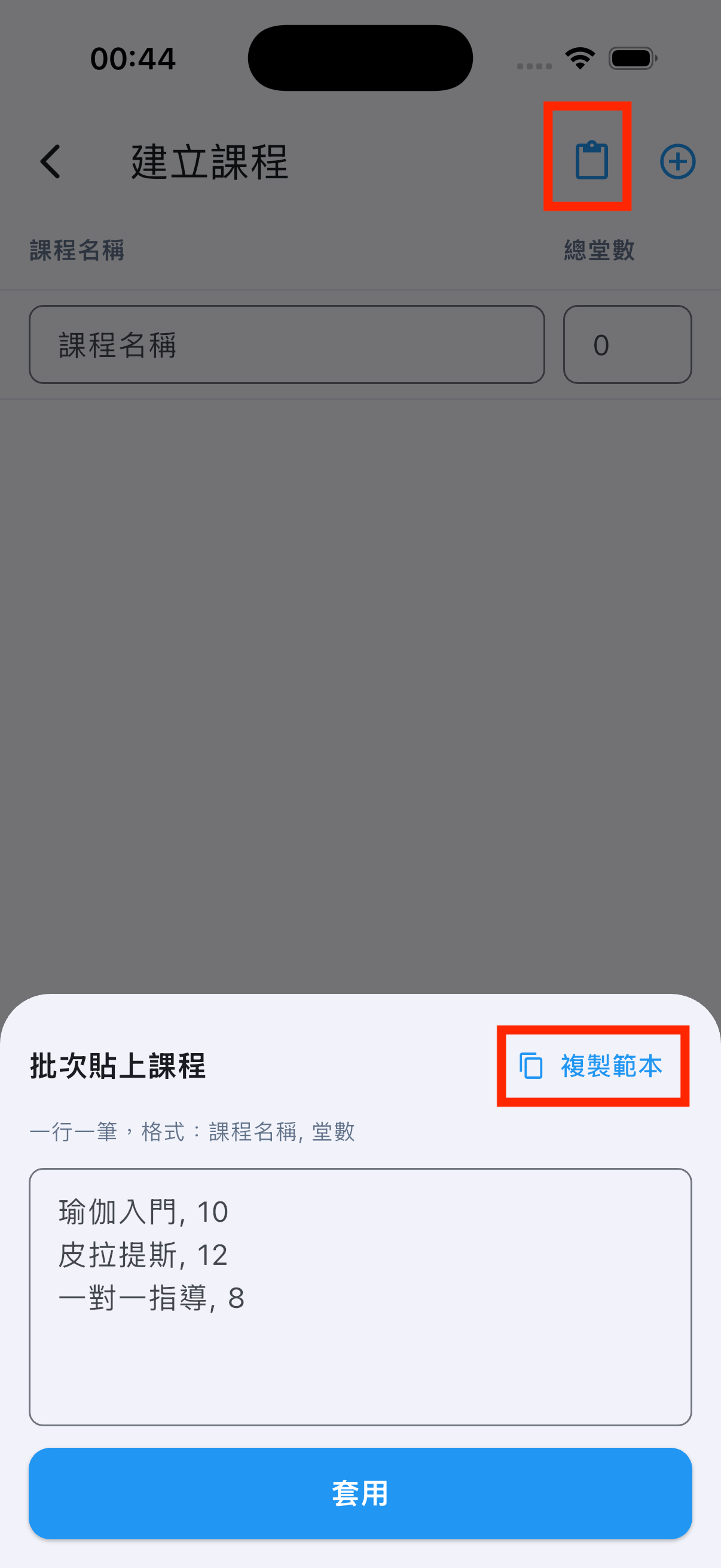
進入「建立課程」頁,點右上角的剪貼簿圖示。
在「批次貼上課程」面板,照「課程名稱, 堂數」格式一行一筆貼上(可先點「複製範本」看範例),點「套用」。
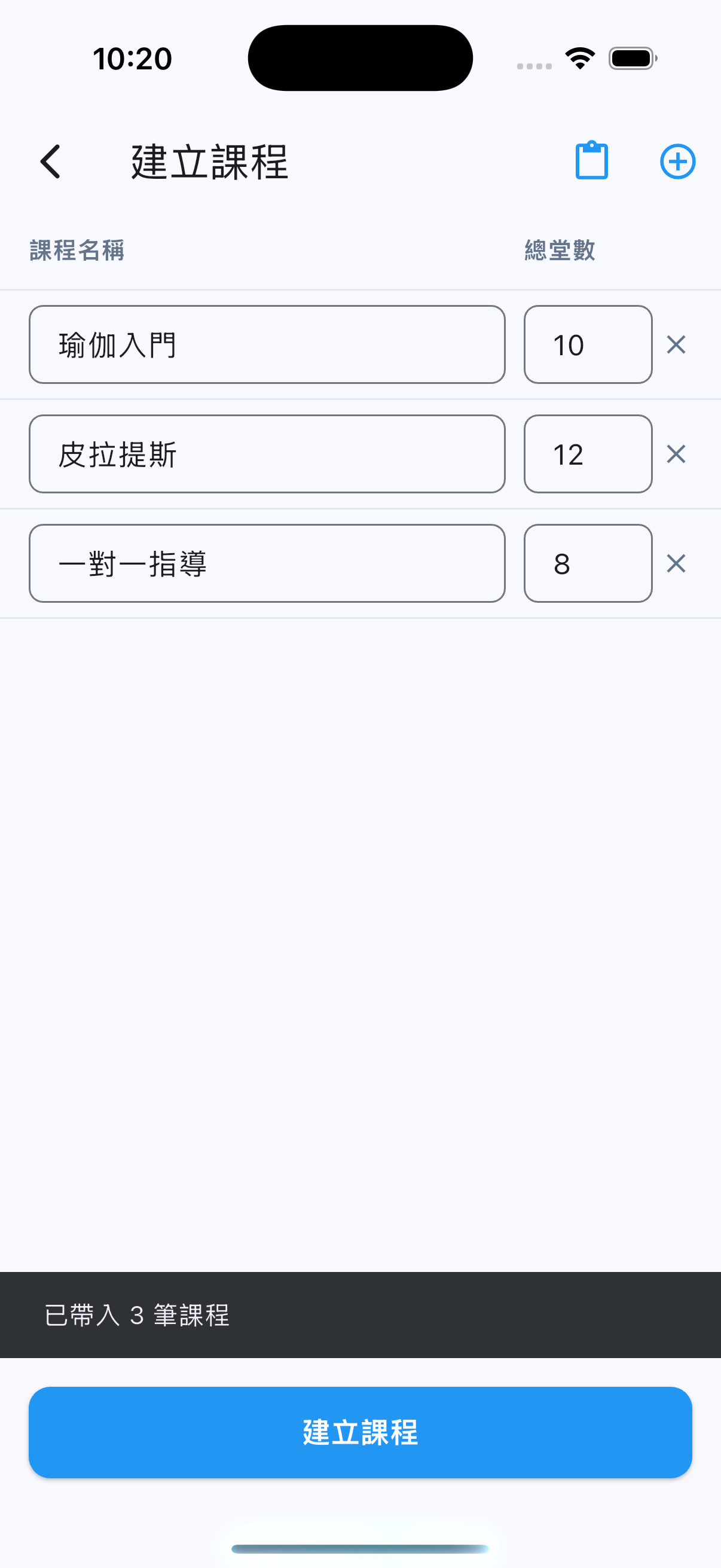
每一筆帶入建立課程頁,底部顯示「已帶入 N 筆課程」。可微調名稱或堂數,點「建立課程」。
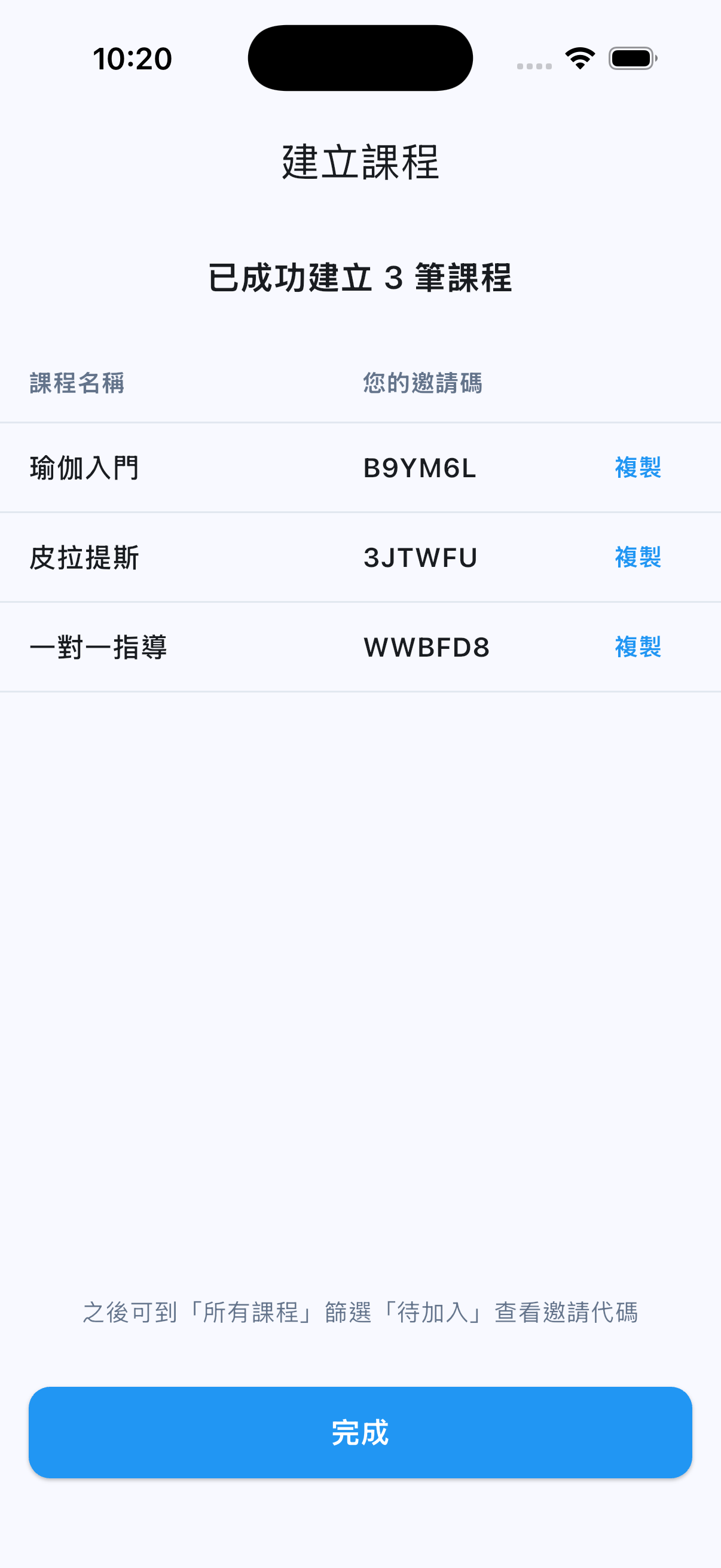
畫面列出每門課程的專屬邀請碼,逐一「複製」傳給對應學生,點「完成」。
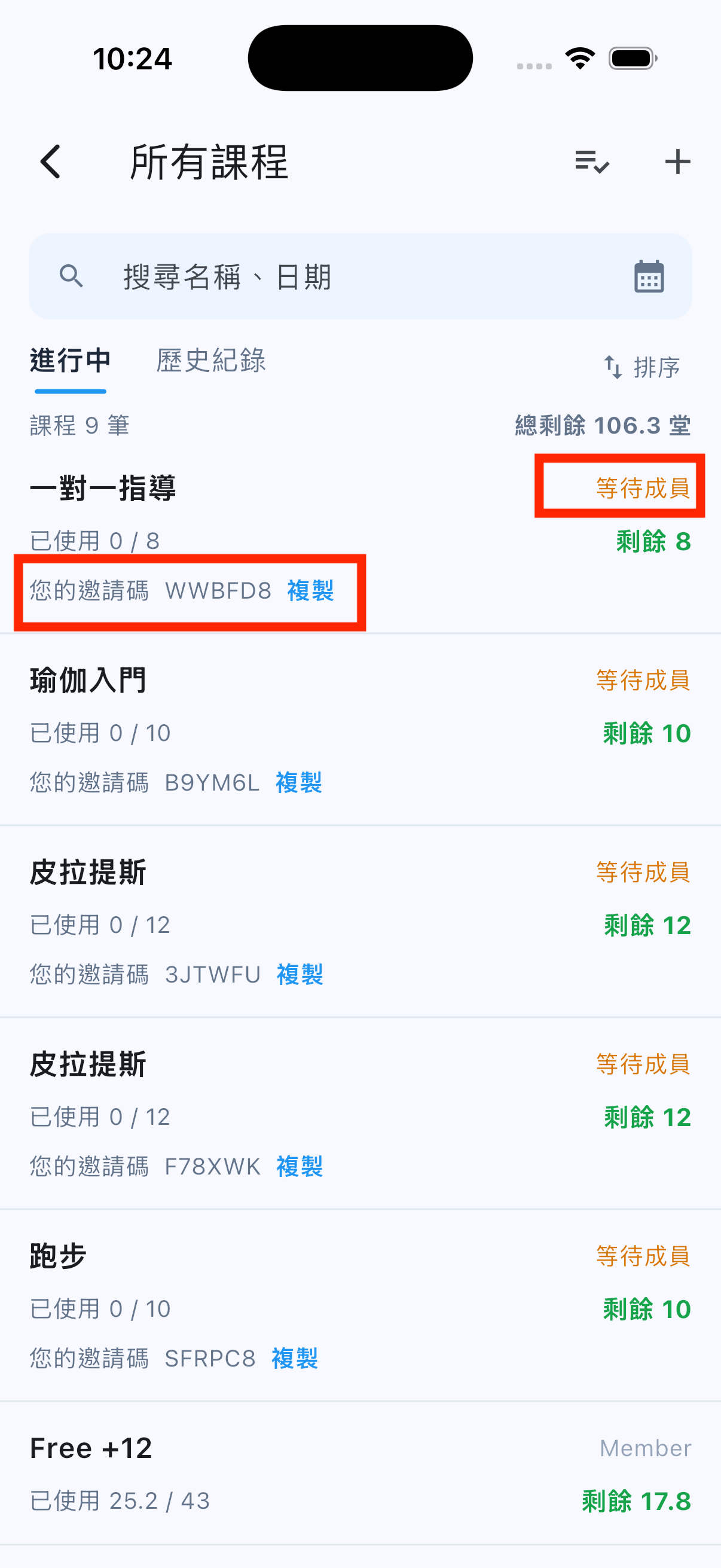
小提示 之後到「所有課程」篩選「等待成員」,就能再看到這些課程的邀請碼。
一次抵扣多門課程
步驟
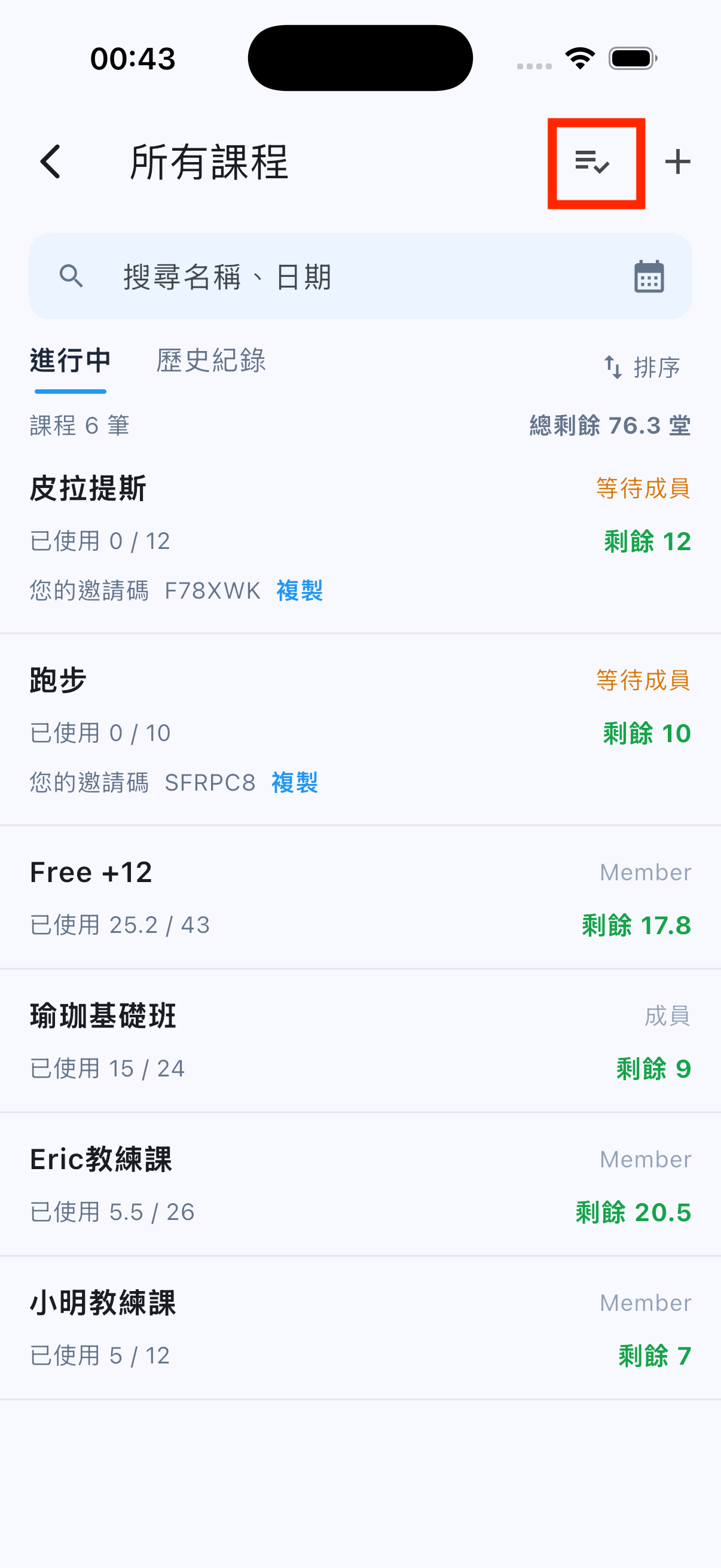
在「所有課程」頁,點右上角的批次抵扣圖示。
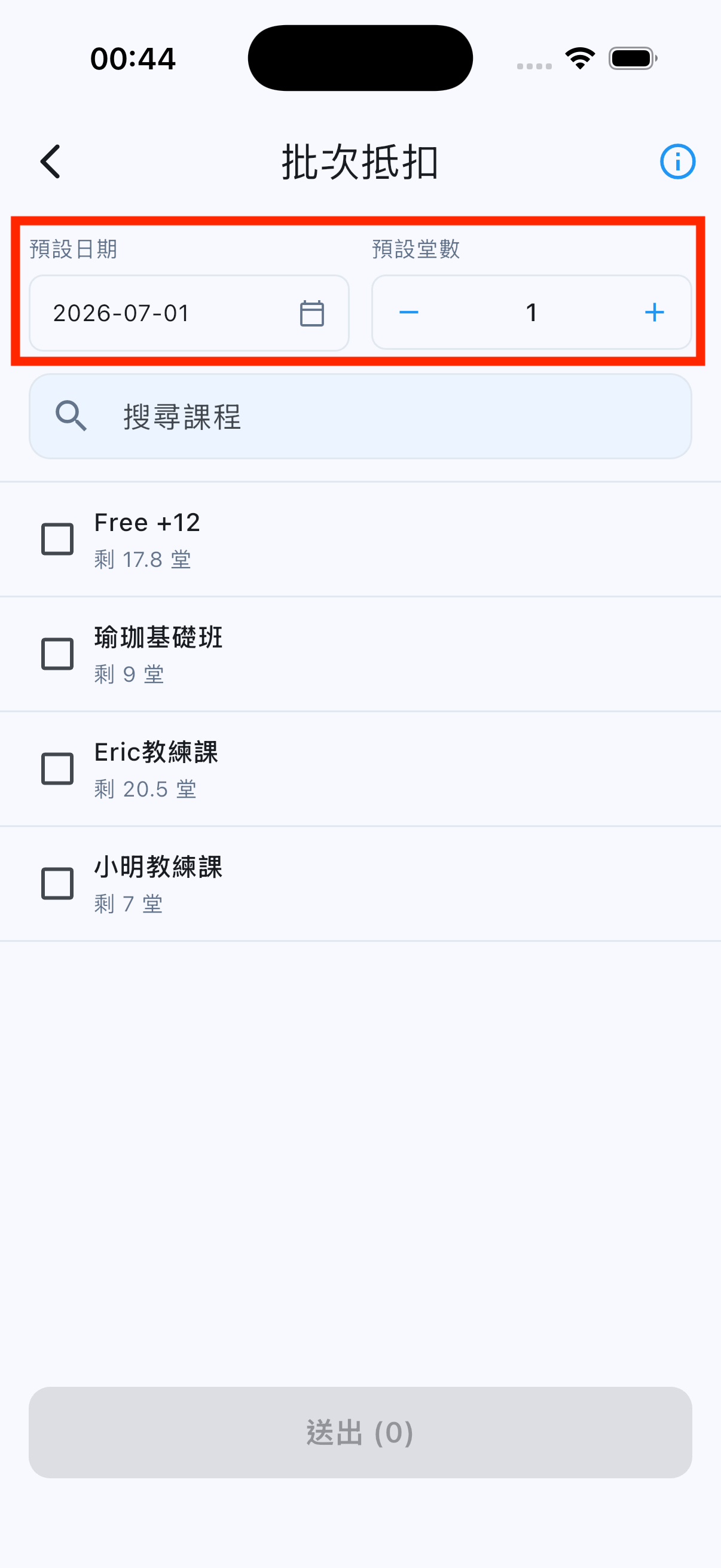
設定「預設日期」和「預設堂數」,會套用到勾選的每一門課程。
用搜尋或直接勾選要抵扣的課程,可多選。
點「送出」,勾選的課程一次完成抵扣。
小提示 批次抵扣是 Pro/付費方案功能。每筆抵扣一樣需要學生確認,若一方未在 24 小時內確認,系統會視為自動確認。